Last Updated on 4. Oktober 2026 by sfambachLink-Status: OK
Manchmal braucht es eine Fernbedienung oder einen Joystick, um ein Projekt zu testen oder einfach Spaß zu haben. Im Folgenden wird die Anbindung eines ESP32 über BlueTooth beschrieben. Zur Steuerung werden ein kleiner analoger Joystick und zwei Potis angeschlossen.
Fakten
Benötigte Hardware
- ESP32 BLE Board (ESP32, ESP32C3, ESP32S3)
- Taster, Joysticks, Potis …
- Kabel zum Verdrahten
- (Optional) Bread Board
- (Optional) I²C Expansion Board
- (Optional) USB Dongle für den Rechner
Benötigte Software
- Arduino GUI
- https://github.com/h2zero/NimBLE-Arduino
- https://github.com/lemmingDev/ESP32-BLE-Gamepad
- (Optional) Custom Keyboard Bibliothek
- (Optional für Linux) bluez
Anwendungsbereiche
- Fernbedienung
- RC Steuerung
- Joystick für Spiele
Ansichten
Programmierung
Bibliotheken
Die folgenden beiden Bibliotheken werden benötigt. Dies kann über den Download des Zips von Git oder direkt in der Arduino GUI geschehen. Die dritte ist nicht nötig für den BlueTooth Betrieb, wird aber in meinen Beispielen verwendet.
NimBLE-ArduinoLink-Status: OK
ESP32-BLE-GamepadLink-Status: OK
CustomKeyboardLink-Status: OK
Verbindungstest
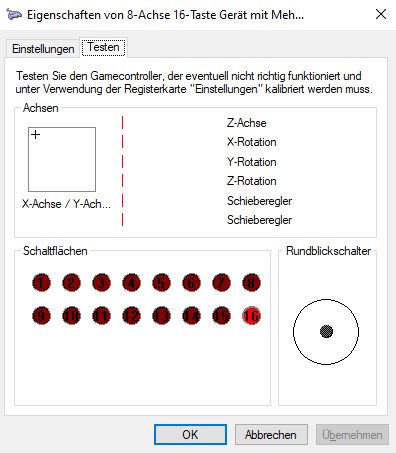
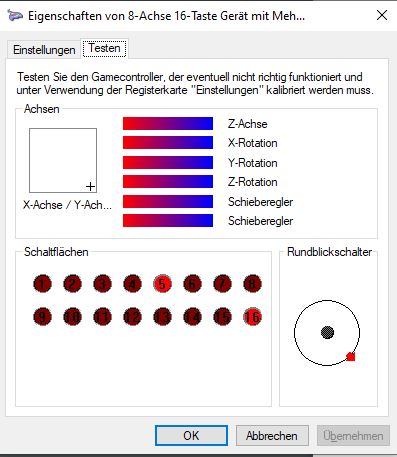
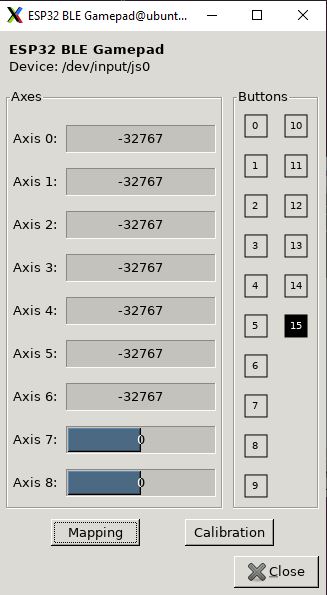
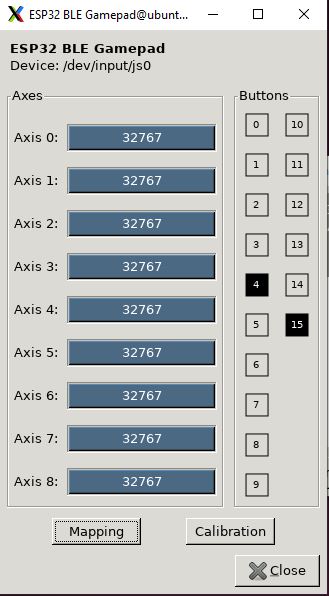
Der erste Test soll zeigen, ob eine Verbindung mit dem PC möglich ist. Hierfür habe ich einen USB-Dongle an den PC angeschlossen und mir einen ESP32 Wroom geschnappt. Das Testprogramm wird bei der ESP32-BLE-GamepadLink-Status: OK Bibliothek mitgeliefert und heißt GamepadLink-Status: OK. Das Programm simuliert in Abständen von einer halben Sekunde das Drücken und Lösen der Taste 5 (bzw. 4) sowie das Setzen der Achsenwerte.
Den Sketch für den Arduino compilieren und aufspielen. Wie der Controller in Windows Link-Status: OKoder in Linux Link-Status: OKeingebunden wird, kann in den gelinkten Beiträgen nachgesehen werden.
So sollte der Simulator dann im jeweiligen Betriebssystem aussehen.
Peripherietest
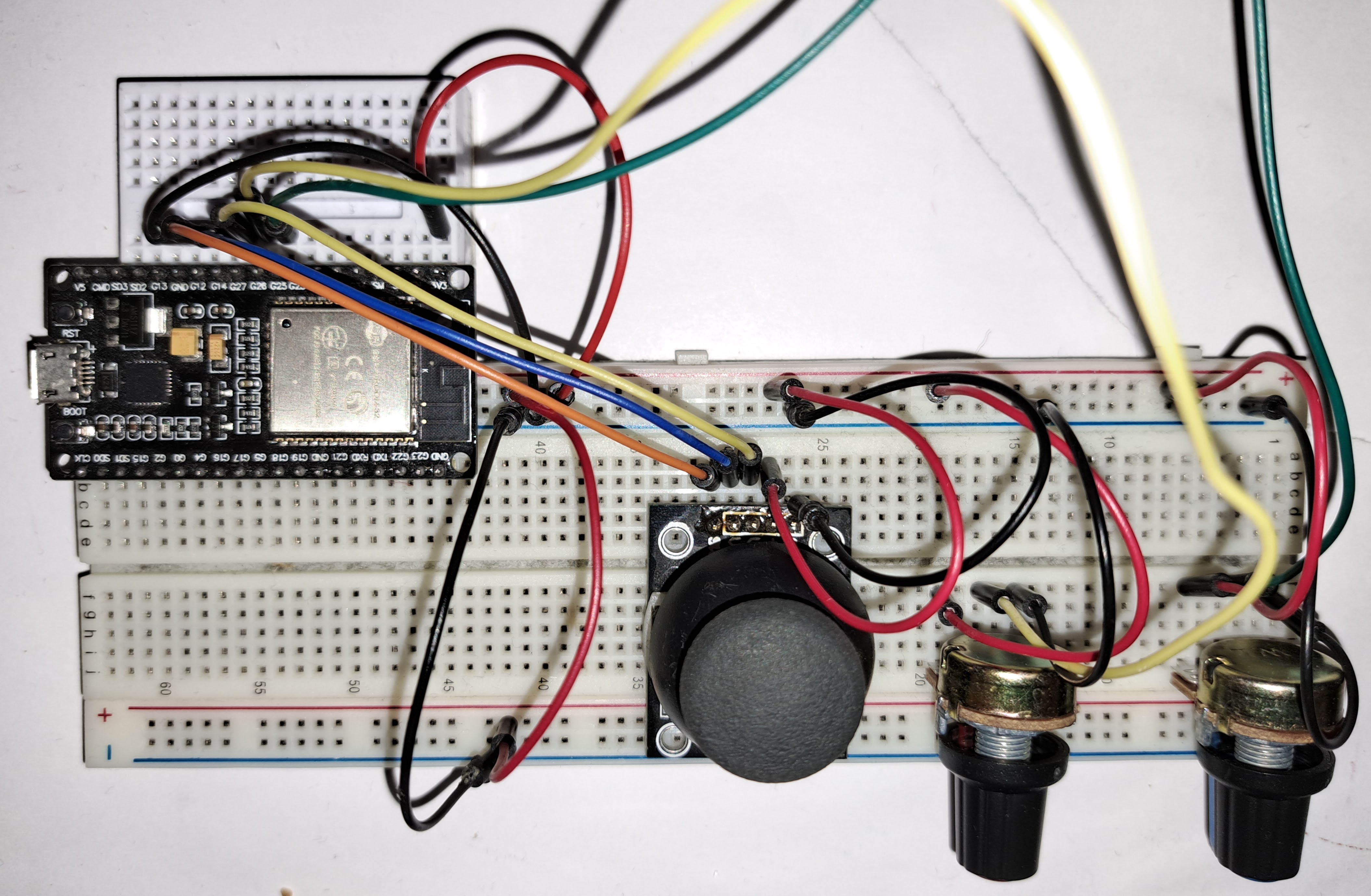
Um vorab zu überprüfen, ob die Potis und der Joystick auch funktionieren, habe ich einen Peripherietest erstellt, der einfach die entsprechenden Ports abfragt und auf der Konsole ausgibt. Er basiert auf meiner CustomKeyboard Link-Status: OKBibliothek. Mein Versuchsaufbau sieht wie folgt aus.
Versuchsaufbau

Pinbelegung
Hier die verwendeten Pins. Diese sind im Grunde frei wählbar. Für die Potis und die Achsen werden analoge Input Pins benötigt, und da der AD-Wandler 1 nicht funktioniert, wenn Wifi oder BLE aktiv ist, habe ich Pins des ADC2 verwendet.
| Peripherie | ESP GPIO |
|---|---|
| Poti 1 Mittelpin | 25 |
| Poti 2 Mittelpin | 26 |
| Joystick X Achse | 14 |
| Joystick Y Achse | 27 |
| Joystick Taster | 12 |
ACHTUNG nicht vergessen, die beiden anderen Pins der Potis mit der Versorgungsspannung und Masse zu verbinden und auch an die Stromversorgung für den Joystick denken.
Quellcode
Der Sourcecode für den Test ist unter folgendem Link zu finden:
Die Ausgabe sollte wie folgt aussehen:

Alles zusammen
Nun bleibt nicht viel mehr als die beiden Tests zusammenzufügen und die von der Physik gelesenen Werte mit BlueTooth zu übermitteln.
Der Beispielcode ist hier zu finden:
Es werden drei Achsen X,Y, RX und RY sowie der Knopf 0 übertragen.
Getestet werden kann das Ganze wieder in Windows in der „GameController Einrichtung“ und unter Linux mit dem Tool jstest.gtk (siehe Kapitel Verbindungstest).
Probleme
Bis jetzt keine
Sonstiges
Controller unter Windows einbinden
Controller unter Linux einbinden
Fazit
Wie immer Schritt für Schritt zum Ziel. Zuerst die Bluetooth Funktionalität herstellen, danach die Peripherie anschließen und zum Schluss beides kombinieren. So fiel die Implementierung leicht. Die Bluetooth Funktionalität des ESP erscheint ausgereift. Die schlechte Analog-/Digitalwandlung muss durch Mittelwertbildung verbessert werden, aber zum Spielen sollte es ausreichen.
Verwandte Beiträge
- PS3-Controller unter Ubuntu 2x.04Link-Status: OK
- PS3-Controller unter Windows 10Link-Status: OK
- Bluetooth Gamecontroller unter Ubuntu 2x.04Link-Status: OK
- Bluetooth Gamecontroller unter Windows 10Link-Status: OK
Quellen
NimBLE-ArduinoLink-Status: OK
NimBLE-Arduino New User GuideLink-Status: OK
NimBLE-Arduino API Link-Status: OK
https://github.com/lemmingDev/ESP32-BLE-GamepadLink-Status: OK
https://en.wikipedia.org/wiki/List_of_Bluetooth_profilesLink-Status: OK
https://en.wikipedia.org/wiki/USB_human_interface_device_classLink-Status: OK
https://www.usb.org/sites/default/files/documents/hid1_11.pdfLink-Status: OK
https://github.com/nilutpolkashyap/esp32_microros_joystick/blob/main/cmd_vel_publisher_udp/cmd_vel_publisher_udp.inoLink-Status: OK
| Datum | Änderung | Autor |
|---|---|---|
| 04.10.2026 | Rechtschreibung korrigiert: Tippfehler, Kommas, Groß-/Kleinschreibung, Grammatik | sfambach |
| 03.10.2026 | Log-Liste eingefügt | sfambach |
| 04.01.2024 | Beitrag erstellt | sfambach |
Hallo Karl.-Heinz
im vorliegenden Fall habe ich nichts besonseres eingestellt, Ich verwende Ubuntu, Aber hatte auch schon so meine Probleme mit Bluetooth und anderen Linux distires wie proxmox. Eine Lösung habe ich leider icht gefunden.
LG Stefan
Guten Tag ,
ich habe mal eine Frage .Unter Windows und Android kann ich ganz einfach pairen und connecten. unter Linux /Bacotera/Recalbox/Retropie kann ich nicht verbinden. bzw er wird andauernd getrennt . Also nicht brauchbar. Gibt es zu Linux nen Trick? könnten Sie mir da helfen