Last Updated on 8. Oktober 2026 by sfambachLink-Status: OK
Einbinden eines beliebigen Bluetooth Gamecontrollers (Joystick, Gamepad, ….) unter Ubuntu 22.04. Wer keinen Controller zur Hand hat, kann unter folgendem Link nachsehen, wie man einen ESP32 zum Controller macht. Ich beschreibe hier den manuellen Weg, der eher dafür vorgesehen ist, wenn es mal in Gnome nicht klappt. Mit etwas Glück und unterstützter Hardware braucht man diesen aber nicht und kann einfach im Gnome nach dem Gerät suchen.
ESP32 BlueTooth GamepadLink-Status: OK
Fakten
Benötigte Hardware
Bluetooth Game Controller
Benötigte Software
- Ubuntu (22.04)
- bluez
- jstest-gtk
Anwendungsbereiche
- Fernbedienung
- RC Steuerung
- Joystick für Spiele
Konfiguration
BlueTooth generelle Installation
Überprüfen, ob BlueTooth installiert ist:
sudo apt install bluez
BlueTooth Adapter suchen
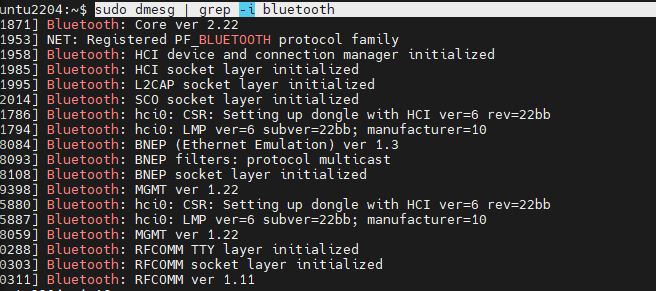
Mit dmesg nachsehen, ob der Bluetooth Dongle aktiv ist:
sudo dmesg | grep -i bluetooth
Die Ausgabe sollte wie folgt aussehen
Bluetooth Gerät einbinden
BlueTooth Tool starten
bluetoothctl
Nun das Pairing aktivieren, zuerst den BlueTooth Adapter sichtbar machen.
discoverable on
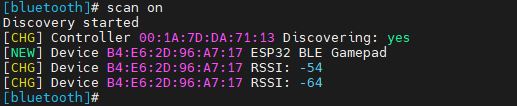
Nun das Scannen (Suche nach neuen Geräten) einschalten
scan on
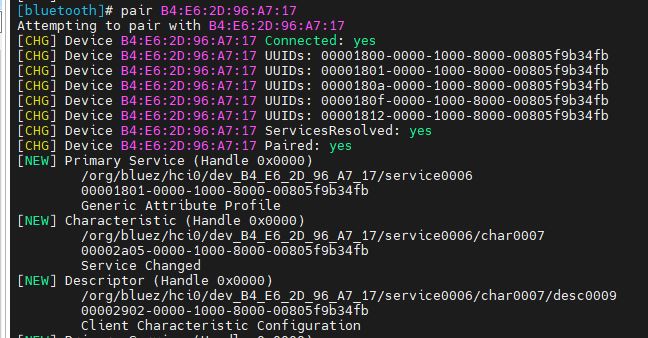
Zum Schluss noch den Gamecontroller verbinden (die Adresse bitte an euren Controller anpassen)
pair B4:E6:2D:96:A7:17

Mit Exit das Programm verlassen.
Gerät testen
Jetzt wird die Funktion getestet. Hierfür gibt es ein einfaches Tool jstest-gtk, Installation wie folgt:
sudo apt install jstest-gtk
Starten des Tools:
jstest-gtk
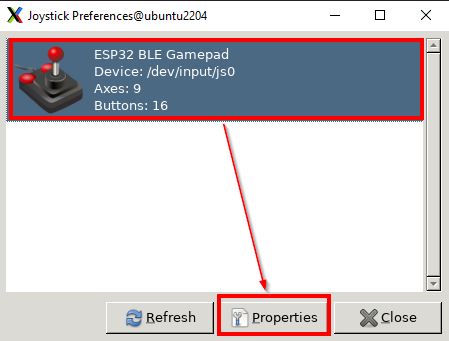
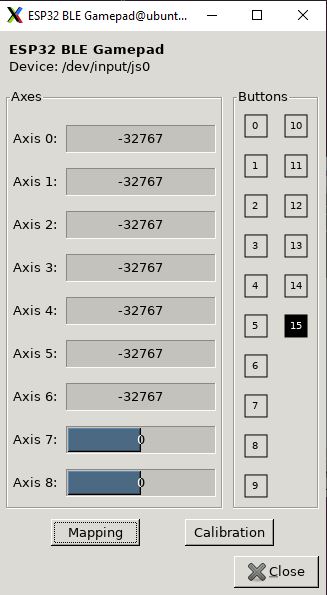
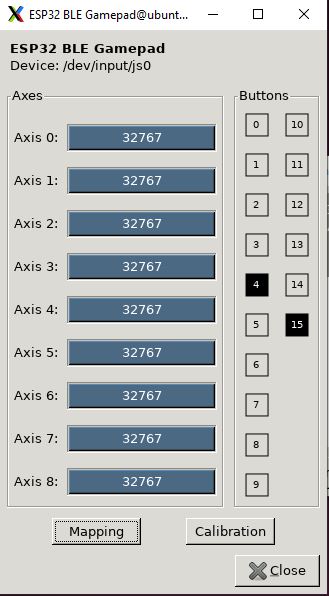
Tasten, Joysticks … auf dem Controller betätigen, dann sollten sich die Balken und Kästchen im Tool füllen.
Probleme
Mapping
Evtl. stimmen die Knöpfe und Achsen nicht überein, dann können diese mit dem Knopf Mapping angepasst werden.
Fazit
Klappt die Konfiguration mal nicht mit Gnome, gibt es ein paar nette Tools und Hilfsmittel. So einfach wie unter WindowsLink-Status: OK, ist es dann nicht mehr, aber auch unter Windows gibt es immer mal wieder Probleme mit Bluetooth Geräten und dort ist die Analyse dann erheblich schwieriger. Es gibt unter Ubuntu bestimmt noch einfachere Möglichkeiten, BlueTooth Geräte einzubinden, die gezeigte ermöglicht es jedoch, nach Fehlern zu suchen, wenn es mal nicht gleich beim ersten Mal klappt.
Verwandte Beiträge
- PS3-Controller unter Ubuntu 2x.04Link-Status: OK
- PS3-Controller unter Windows 10Link-Status: OK
- ESP32 BlueTooth GamepadLink-Status: OK
- Bluetooth Gamecontroller unter Windows 10Link-Status: OK
Quellen
NimBLE-ArduinoLink-Status: OK
NimBLE-Arduino New User GuideLink-Status: OK
NimBLE-Arduino API Link-Status: OK
https://github.com/lemmingDev/ESP32-BLE-GamepadLink-Status: OK
https://en.wikipedia.org/wiki/List_of_Bluetooth_profilesLink-Status: OK
https://en.wikipedia.org/wiki/USB_human_interface_device_classLink-Status: OK
https://www.usb.org/sites/default/files/documents/hid1_11.pdfLink-Status: OK
https://git.kernel.org/pub/scm/linux/kernel/git/torvalds/linux.git/commit/?id=4a1a4d8b87389e35c3af04c0d0a95f6a0391b964Link-Status: OK
| Datum | Änderung | Autor |
|---|---|---|
| 08.10.2026 | Überschriften-Hierarchie korrigiert (H1→H2, Unterebenen eine Stufe tiefer) | sfambach |
| 04.10.2026 | Rechtschreibung korrigiert: Tippfehler, Kommas, Groß-/Kleinschreibung, Grammatik | sfambach |
| 03.10.2026 | Log-Liste eingefügt | sfambach |
| 02.01.2024 | Beitrag erstellt | sfambach |