Last Updated on 8. Oktober 2026 by sfambachLink-Status: OK
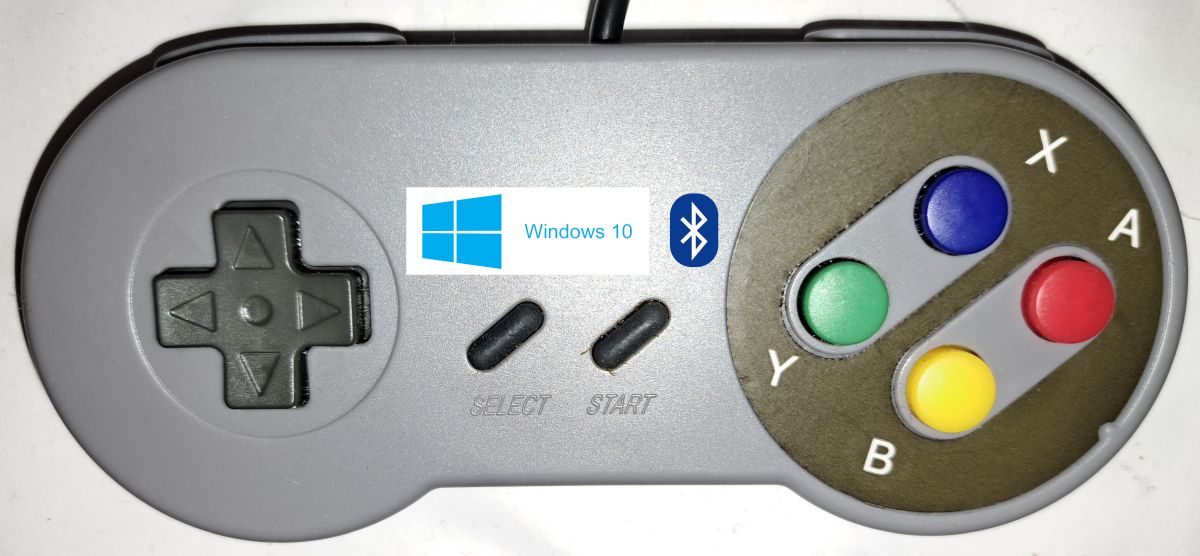
Einbinden eines beliebigen Gamecontrollers (Joystick, Gamepad, ….) unter Windows 10. Wer keinen Controller zur Hand hat, kann unter folgendem Link nachsehen, wie man einen ESP32 zum Controller macht.
ESP32 BlueTooth GamepadLink-Status: OK
Fakten
Benötigte Hardware
Bluetooth Game Controller
Benötigte Software
- Windows (10)
Anwendungsbereiche
- Fernbedienung
- RC Steuerung
- Joystick für Spiele
Konfiguration
Die Bluetooth und andere Geräte-Einstellungen öffnen und die Suche starten.
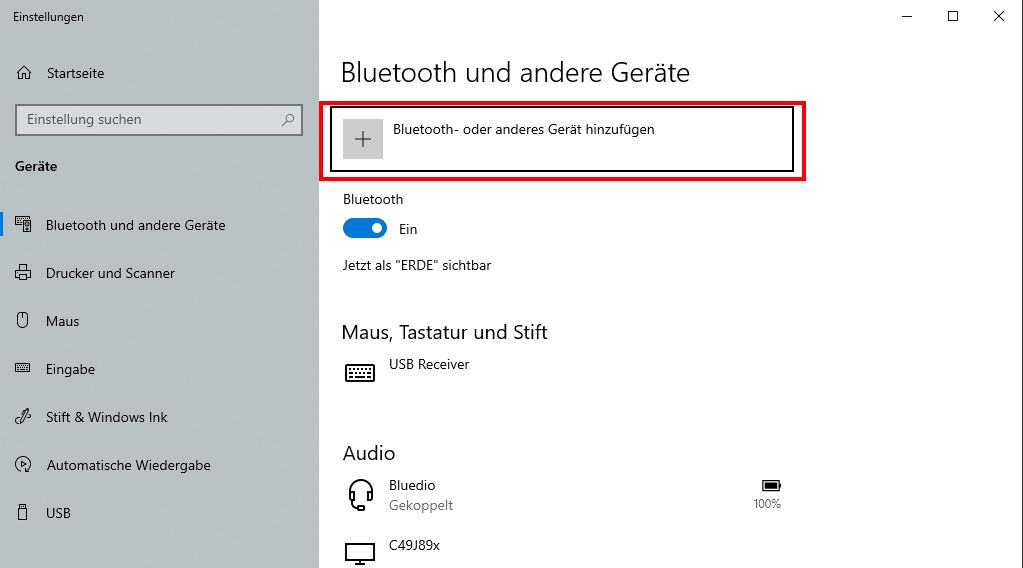
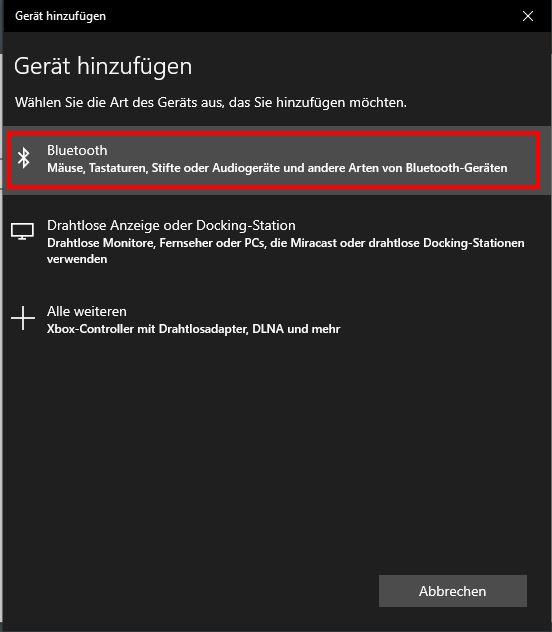
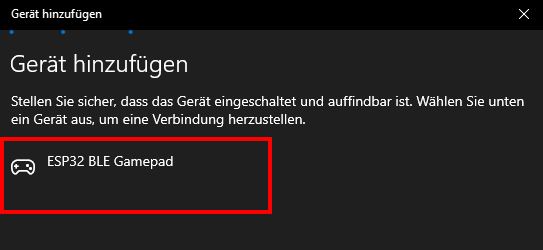
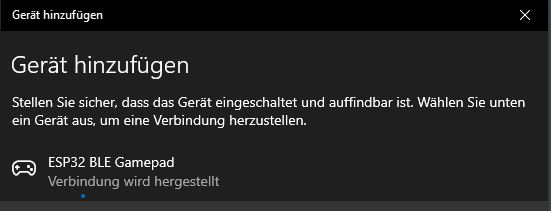
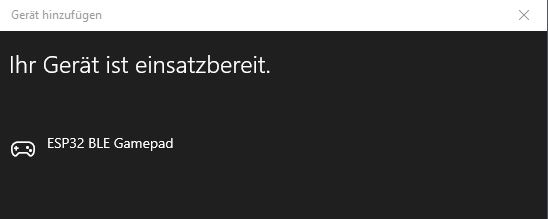
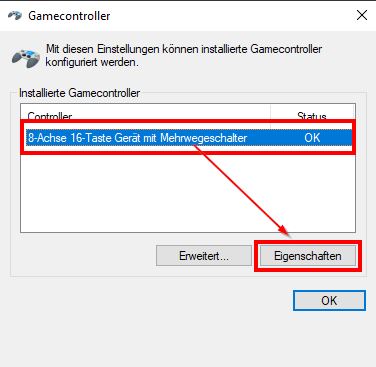
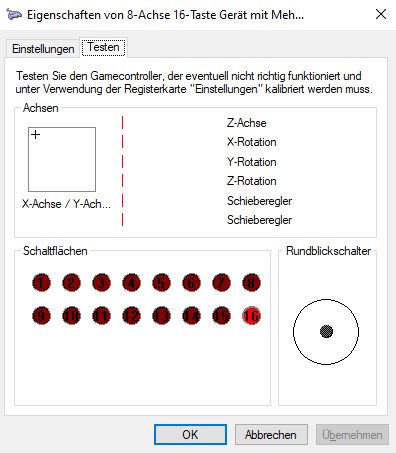
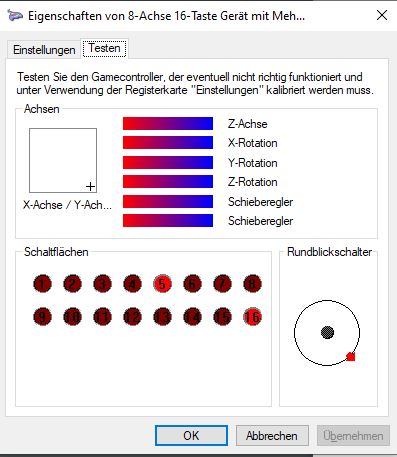
Nun kann in der USB-Controller Einrichtung die Funktion beobachtet werden.
Fazit
Kein Hexenwerk, kann schnell eingebunden werden.
Verwandte Beiträge
- PS3-Controller unter Ubuntu 2x.04Link-Status: OK
- PS3-Controller unter Windows 10Link-Status: OK
- ESP32 BlueTooth GamepadLink-Status: OK
- Bluetooth Gamecontroller unter Ubuntu 2x.04Link-Status: OK
Quellen
NimBLE-ArduinoLink-Status: OK
NimBLE-Arduino New User GuideLink-Status: OK
NimBLE-Arduino API Link-Status: OK
https://github.com/lemmingDev/ESP32-BLE-GamepadLink-Status: OK
https://en.wikipedia.org/wiki/List_of_Bluetooth_profilesLink-Status: OK
https://en.wikipedia.org/wiki/USB_human_interface_device_classLink-Status: OK
https://www.usb.org/sites/default/files/documents/hid1_11.pdfLink-Status: OK
| Datum | Änderung | Autor |
|---|---|---|
| 08.10.2026 | Überschriften-Hierarchie korrigiert (H1→H2, Unterebenen eine Stufe tiefer) | sfambach |
| 04.10.2026 | Rechtschreibung korrigiert: Tippfehler, Kommas, Kleinschreibung | sfambach |
| 03.10.2026 | Log-Liste eingefügt | sfambach |
| 04.01.2024 | Beitrag erstellt | sfambach |