Last Updated on 10. Oktober 2026 by sfambachLink-Status: OK
Soll eine IDE Festplatte an einen alten XT Computer angeschlossen werden, oder wird eine größere Festplatte für den 386er benötigt, kann man „einfach“ ein Bios neu schreiben oder den Computer durch einen neueren ersetzen. Da beides meist keine Option ist, gibt es zum Glück das XT-IDE Projekt.
Schon kann der XT Computer mit neuen Festplatten zu versort werden oder und AT-Computer größere Festplattenkapazitäten erkennen. Die XT-IDE Software wird, wie der Name schon sagt, in ein ROM geschrieben, diese kann auf eine Netzwerkkarte, auf einer eigens dafür vorgesehenen Karte oder sogar einem neu gebauten IDE Controller aufgedrückt werden.
In diesem Beitrag wird der Einsatz des XT-IDE Bios beschrieben und auf einige Kartenlösungen in anderen Beiträgen wird verwiesen.
Links zum Projekt
Nur zur Klarstellung: Das Projekt ist nicht mein geistiges Eigentum, sondern wurde vom Entwickler mit hohem zeitlichen Aufwand realisiert und der Allgemeinheit zur Verfügung gestellt. Sollte das Projekt gefallen, zollt dem Entwickler doch mal euren Respekt mit einem Like oder vielleicht sogar mit einer (Kaffee-)Spende.
XT-IDE Universal BiosLink-Status: Unbekannt
Ansichten
Fakten
- Ersetzt nicht das eigentliche Bios, sondern ersetzt nur die IDE Controller Funktionalität.
- Kann den Code des eigentlichen Bios überdecken (HDD im Bios deaktivieren).
- Es gibt vorgefertigte Bios-Versionen, die auf ein Rom gebrannt werden können oder per Makefileanpassung kann eine eigene Version erstellt werden
- Programmiert werden kann das Bios aufs EE-/UE-Proms wie 27C64, 27C256, 28C64, 28C512 …
- Das Bios benötigt eine Hardware wie eine Steckkarte, IDE Controller oder eine Netzwerkkarte mit ROM Sockel.
- Je nach ROM Type und Steckkartenkombination kann das EEROM auf der Karte programmiert werden oder muss extern programmiert und gelöscht werden.
Hardware Projekte
Glitchwork rev 4
https://www.minuszerodegrees.net/xtide/variations/XT-IDE%20and%20XT-CF%20variations.htm#xt_cf_lite_v4.1Link-Status: OK
Monotech XT-CF-Mini
https://github.com/monotech/monotech_xt-cf-miniLink-Status: OK
XT- CF-Lite
https://github.com/skiselev/xt-cf-lite-v4Link-Status: OK
ISA Roms
Zwei Versionen, eine programmierbar mit Umschalter für 8kB und 32kB EEPRoms, die andere nur für 27C256 UEPROMs geeignet.
https://www.vogons.org/viewtopic.php?t=82499Link-Status: OK
Nachgebaut
Ich habe einige der Projekte nachgebaut, siehe unten bei den verwandten Projekten.
ROM auf der Netzwerkkarte
Es ist auch möglich, das XT-IDE Bios auf ein Rom zu flashen und auf den freien ROM-Steckplatz einer Netzwerkkarte zu stecken. Hierbei muss beachtet werden, dass das ROM per Jumper oder Konfigurationstool aktiviert, die richtige Größe angegeben wird und die Startspeicheradresse definiert wird. Auch arbeiten die Netzwerkkarten meist nur mit UV-löschbaren ROMs wie dem 27C64 zusammen. Diese können dann nur mit externem EPROM Programmer programmiert werden. Evtl. gibt es hierfür aber einen funktionierenden EEPROM-Ersatz von WINBOND, dann kann man sich das Beleuchten für das Löschen sparen.
Programmierung
XT-IDE Bios Bauen
Die Quellen der XT-IDE sind schnell selbst gebaut, man benötigt nur ein paar Programme und schon wird der eigene Rechner zum Bios-Assemblierer. Beschrieben ist das Ganze unter folgendem Link:
https://xtideuniversalbios.org/wiki/BuildInstructionsLink-Status: Unbekannt
Im Grunde müssen die folgenden Tools installiert werden. Danach überprüfen, ob sie auch in den Umgebungsvariablen stehen und einmal neustarten.
- TortoiseSVNLink-Status: OK (or any SVN client)
- MinGWLink-Status: OK (only mingw32-make.exe is needed)
- NASMLink-Status: OK
- UPXLink-Status: OK (optional)
- Strawberry PerlLink-Status: OK (optional)
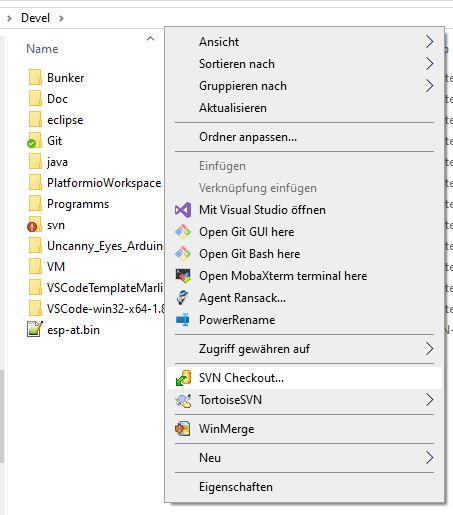
Per SVN die Sourcen holen. Dazu Rechtsklick mit der Mouse in ein gewähltes Zielverzeichnis und SVN Checkout wählen.
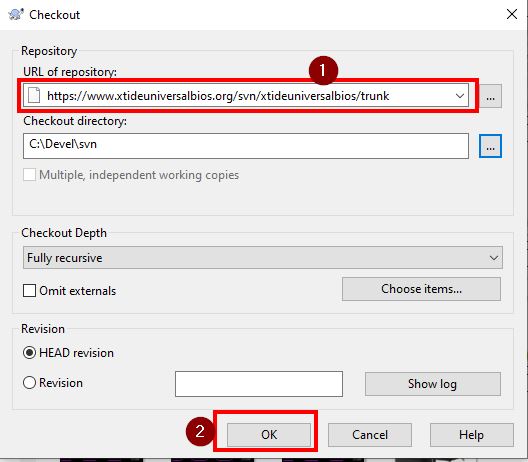
Die folgende URL eintragen und auschecken:
https://www.xtideuniversalbios.org/svn/xtideuniversalbios/trunkLink-Status: OK
Commandline öffnen und ins Verzeichnis wechseln. Dort den mingw32-make Befehl ausführen und alles sollte bauen.
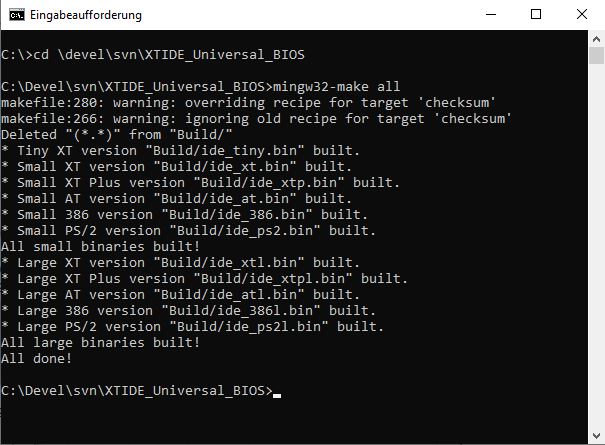
Die Binärdateien für das Biosrom sind dann im Verzeichnis build zu finden.
Benutzerdefiniertes XT-IDE Bios bauen
Hierfür müssen die beiden folgenden Variablen in der Make Datei (makefile im XTIDE BIOS Ordner) gesetzt werden.
DEFINES_CUSTOM =
BIOS_SIZE_CUSTOM = ?
Zusätzlich habe ich noch die Konstante DEFINES_COMMON_CUSTOM eingefügt, da ich das Powermanagement entfernt habe. Meine Variante der Konfiguration sieht wie folgt aus:
DEFINES_COMMON_CUSTOM= MODULE_STRINGS_COMPRESSED MODULE_HOTKEYS MODULE_8BIT_IDE MODULE_EBIOS MODULE_SERIAL MODULE_SERIAL_FLOPPY NO_ATAID_VALIDATION CLD_NEEDED EXTRA_LOOP_UNROLLING_SMALL MODULE_BOOT_MENU MODULE_8BIT_IDE_ADVANCED MODULE_COMPATIBLE_TABLES EXTRA_LOOP_UNROLLING_LARGE

DEFINES_CUSTOM = $(DEFINES_COMMON_CUSTOM) USE_386 MODULE_ADVANCED_ATA MODULE_W


#27C256
BIOS_SIZE_CUSTOM = 32768
Mit dem folgenden Befehl kann das BIOS dann gebaut werden:
mingw32-make customDie Binärdateien für das Biosrom sind dann im Verzeichnis build zu finden.
Konfigurationstool bauen
Das Konfigurationstool xtidecfg.com wurde bereits mit dem letzten SVN Checkout geholt. Es befindet sich im Verzeichnis XTIDE_Universal_BIOS_Configurator_v2. In das Verzeichnis wechseln und make ausführen.
mingw32-make xtDie Datei xtidecfg.com ist im Verzeichnis build zu finden. Es gibt noch weitere Optionen das Tool zu bauen:
| all | clear, release | Baut release |
| at | – | AT Version |
| xtplus | – | Erweitert Instructionset auf 80188/80186/V20/V30 |
| xt | – | XT Version Instructionset auf 8088/8087/V30 |
| clean | – | Alles aufräumen für einen neuen build |
| release | xt | Komprimierung mit UPX |
| xt_unused | xt | Optimiert nicht benutzten Code weg |
Installation
Bevor das Bootrom gebrannt wird, sollte das Rom über das Tool konfiguriert werden. Hierfür benötigt man einen Rechner, am besten den, der das Rom später verwenden soll. Dort wird dann das Programm xtidecfg.com aufgerufen.
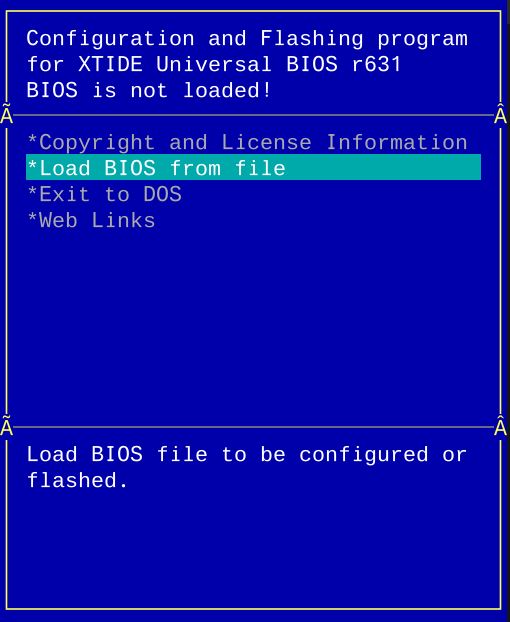
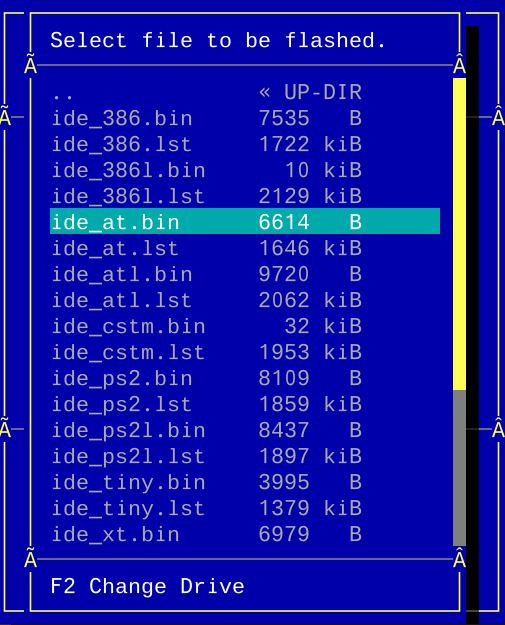
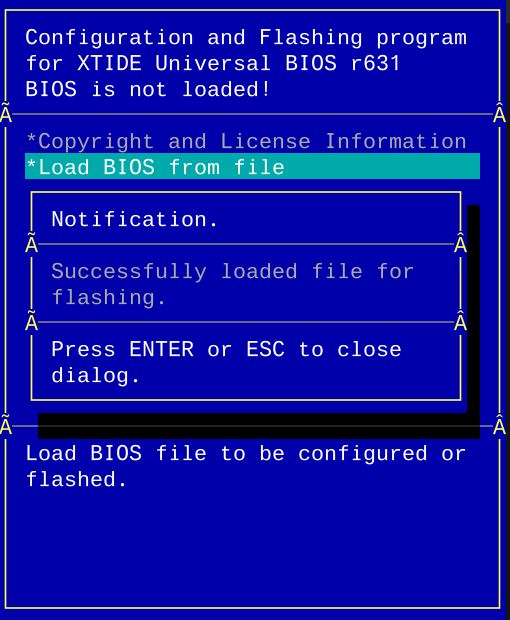
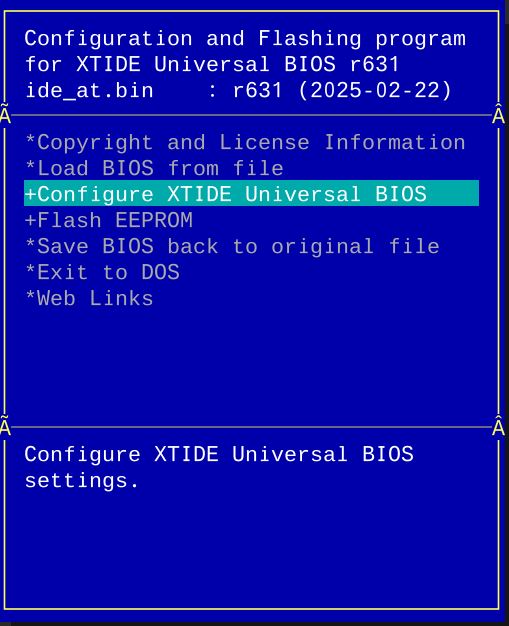
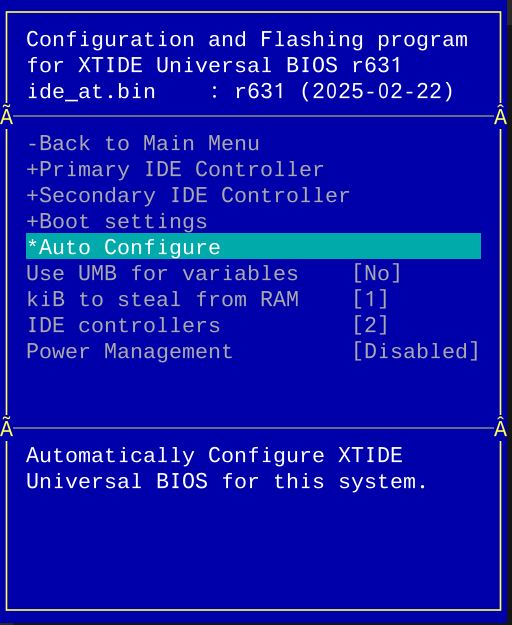
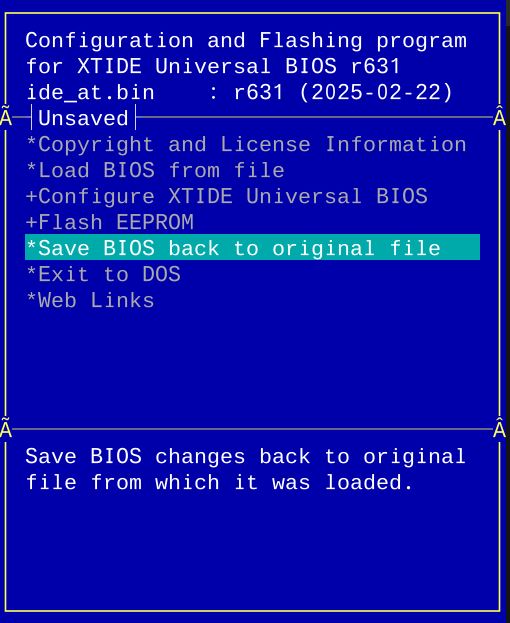
(*) Autoconfig funktioniert nur auf dem Originalrechner, auf dem man das XTIDE Rom verwenden möchte, ansonsten müssen die Einstellungen, wie zum Beispiel die Adresse des IDE Controllers, manuell vorgenommen werden.
Danach die Datei nehmen und auf das ROM brennen. Sollte ein EEPROM verwendet worden sein und es wird von der Software unterstützt, kann es auch direkt über die eingesteckte Karte programmiert werden.
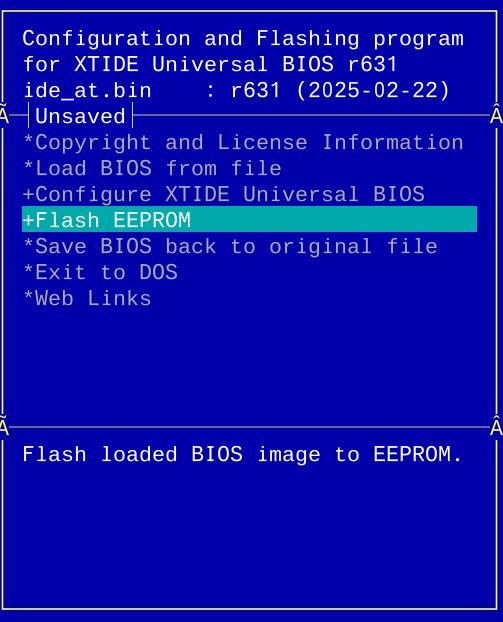
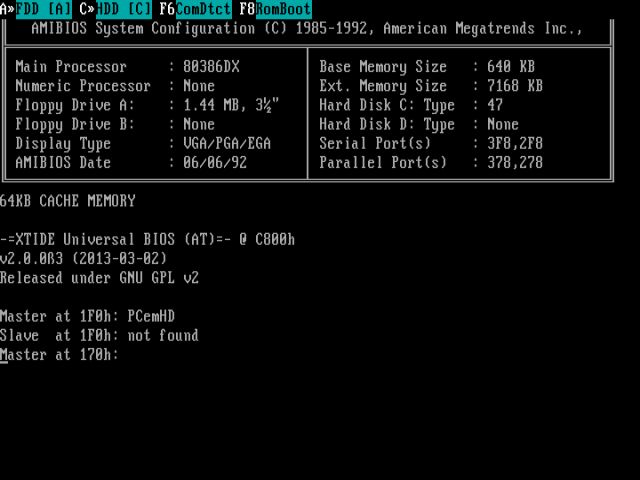
Beim nächsten Booten mit eingestecktem ROM sollte XTIDE nach der boardeigenen Biosinitialisierung angezeigt werden.
Probleme
XTIDE wird beim Booten nicht gefunden
- Meist ist dies auf einen Adress-Konflikt entweder mit dem ROM oder es wurde nicht die richtige HDD Controller-Adresse angegeben. Auch wenn der Controller nicht gefunden wird, wird XTIDE einfach nicht angezeigt. Alle Adressen nochmal überprüfen, auch die Jumper auf den ROM- und dem Controllerboard prüfen. Als guter Wert für die ROM Adresse hat sich C800 und D800 bewährt.
- Falsches ROM verwendet, manche EROMs und EEPROMS sind nicht kompatibel. Auch können Karten immer nur die angegebenen EPROM Typen unterstützen. Ich hatte beispielsweise ein 27C256 mit einem 28C256 ersetzt, was aber nicht funktioniert, weil das Pinout an zwei Stellen abweicht. Hier muss ein 27C257 verwendet werden ;).
- Beim Rom auf der Netzwerkkarte, darauf achten, dass es aktiv ist, die Größe und die Adresse richtig gesetzt ist.
Controller nicht gefunden
Sollte wider Erwarten die XTIDE angezeigt werden, aber es gibt den Fehler Controller nicht gefunden, so stimmt die Adresse/Typ des IDE Controllers nicht, diese nochmal im Tool überprüfen und das ROM neu flashen.
Checksumm Error
XTIDECONF wurde nicht ausgeführt, dieses berechnet die Checksumme und setzt sie. Tool ausführen und ROM neu flashen.
Rom lässt sich nicht über XTIDECFG flashen
Falsche Rom Version, zum Beispiel lässt sich das AT28C64-B flashen, aber das AT28C64 nicht. Versucht man das AT28C64 zu flashen, funktioniert die Version auf diesem danach nicht mehr und der EPROM Programmierer muss angeworfen werden.
Sonstiges
—
Fazit
Ein tolles Projekt. Ich hatte anfänglich ein paar Probleme, dass die XT-IDE nicht gefunden wurde oder das BIOS nicht richtig konfiguriert war. Wenn man aber weiß, wie es geht und die Fallstricke gefunden und gelöst hat, geht es ganz einfach. Leider habe ich diese Kleinigkeiten nur in wenigen Youtube Videos gefunden, bzw. erst nachträglich die Details gesehen, die nötig gewesen wären. Aber was soll das Jammern, es ist geglückt und wenn man die richtigen (E/EE/UE) PROMS nimmt, klappt das alles auch. Achtet bei den Projekten darauf, welcher ROM-Typ benötigt wird. Dies ist wichtig, damit alles funktioniert.
Lizenz
Stand 10.10.2026, laut Projektseite bzw. Repository.
- Hardware: je Karte: Glitch Works XT-IDE GPLv3, Monotech XT-CF-Mini GPLv3, XT-CF-Lite v4 Lizenz nicht angegeben
- Software/Firmware: XTIDE Universal BIOS: GPLv2
- Marken: Genannte Marken- und Produktnamen gehören ihren jeweiligen Inhabern.
Verwandte Beiträge
- Retro Projekt – ISA-Boot EEPROM KarteLink-Status: OK
- Retro Projekt – XT-CF-Lite Version 4.1Link-Status: OK
Quellen
https://github.com/glitchwrks/xt_ideLink-Status: OK
https://users.glitchwrks.com/~glitch/2017/11/23/xt-ide-rev4Link-Status: OK
https://www.minuszerodegrees.net/xtide/XT-IDE%20-%20Basics.htmLink-Status: Unbekannt
https://www.minuszerodegrees.net/xtide/rev_4/XT-IDE%20Rev%204%20-%20general.htmLink-Status: Unbekannt
https://www.retrospace.net/infoseiten/readm.php?id=66Link-Status: Unbekannt
https://users.glitchwrks.com/~glitch/2017/11/23/xt-ide-rev4Link-Status: OK
https://www.lo-tech.co.uk/wiki/XTIDE_Universal_BIOSLink-Status: Unbekannt
PCemLink-Status: Unbekannt
Log
| Datum | Änderung | Autor |
|---|---|---|
| 10.10.2026 | Abschnitt Lizenz ergänzt (Hardware/Software) Block Klarstellung unter Link zum Projekt eingefügt | sfambach |
| 08.10.2026 | Überschriften-Hierarchie korrigiert (H1→H2, Unterebenen eine Stufe tiefer) | sfambach |
| 04.10.2026 | Rechtschreibung korrigiert: Tippfehler, Kommas, Groß-/Kleinschreibung | sfambach |
| 03.10.2026 | Logbuch-Tabelle auf Log-Liste umgestellt | sfambach |
| 30.03.2025 | XT ide im PCem simuliert und screenshots gemacht. Evtl. Screenshots von richtiger Hardware noch einfügen. | sfambach |
| 23.02.2025 | Einleitung geschrieben | sfambach |
| 22.02.2025 | Infos zum Bios Baus hinzugefügt | sfambach |
| 23.07.2024 | Bauteile aufgelötet | sfambach |
| 15.07.2024 | Platine mit XT Rom bei DocWilde Retronics bestellt Beitrag erstellt | sfambach |