Last Updated on 4. October 2026 by SuffocationLink status: OK
Hier zeige ich meine Konfiguration für Micropython im VS-Code Studio unter Windows.
Facts
- Windows 10
- Wir brauchen eine VS-Code Installation, die findet ihr hereLink status: Unknown.
- Die Node.js Bibliothek
- Das Pymakr Plugin für Micropython für VS-Code (Version 1.1.7)
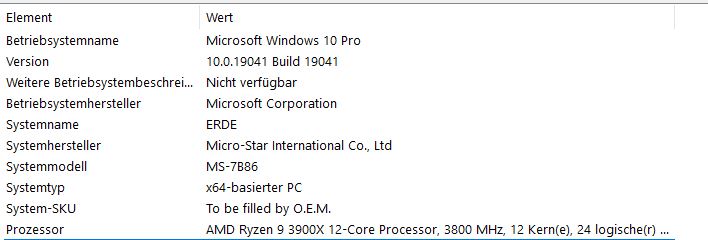
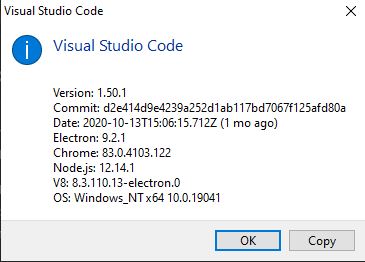
Versionen:
Windows
VS Code
Pymakr Plugin

Areas of application
- Programmierung von Controllern mit Micropython Firmware
Views
Hier gibts nichts zu sehen, … weiter gehen …
Installation
Wie VS-Code installiert wird, habe ich schon mal hereLink status: Unknown beschrieben.
Node.js
Unter folgender Adresse kann Node.js heruntergeladen werden.
https://nodejs.org/en/Link status: OK
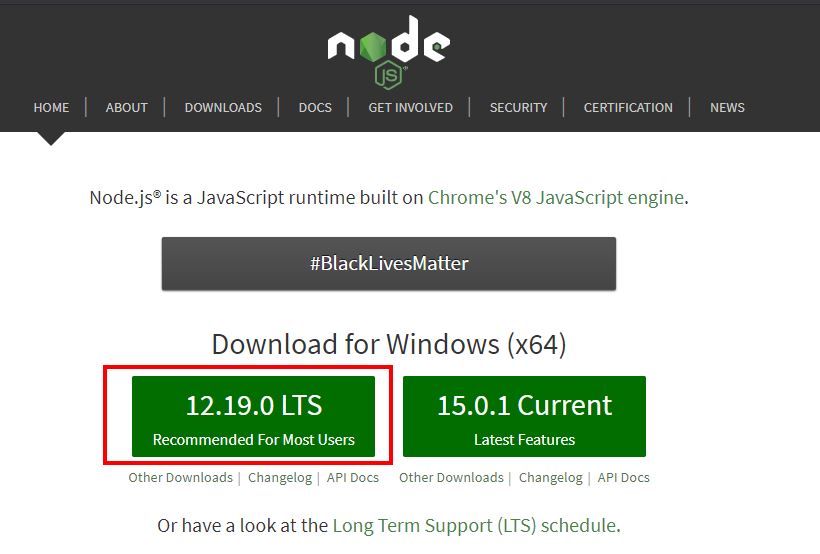
Die heruntergeladene MSI Datei kann unter Windows ausgeführt werden und installiert sich praktisch von selbst.
Pymakr Micropython Plugin
Den Paketmanager öffnen, pym in die Suche eingeben und Pymakr auswählen. Mit einem Klick auf Install werden alle benötigten Dateien installiert.
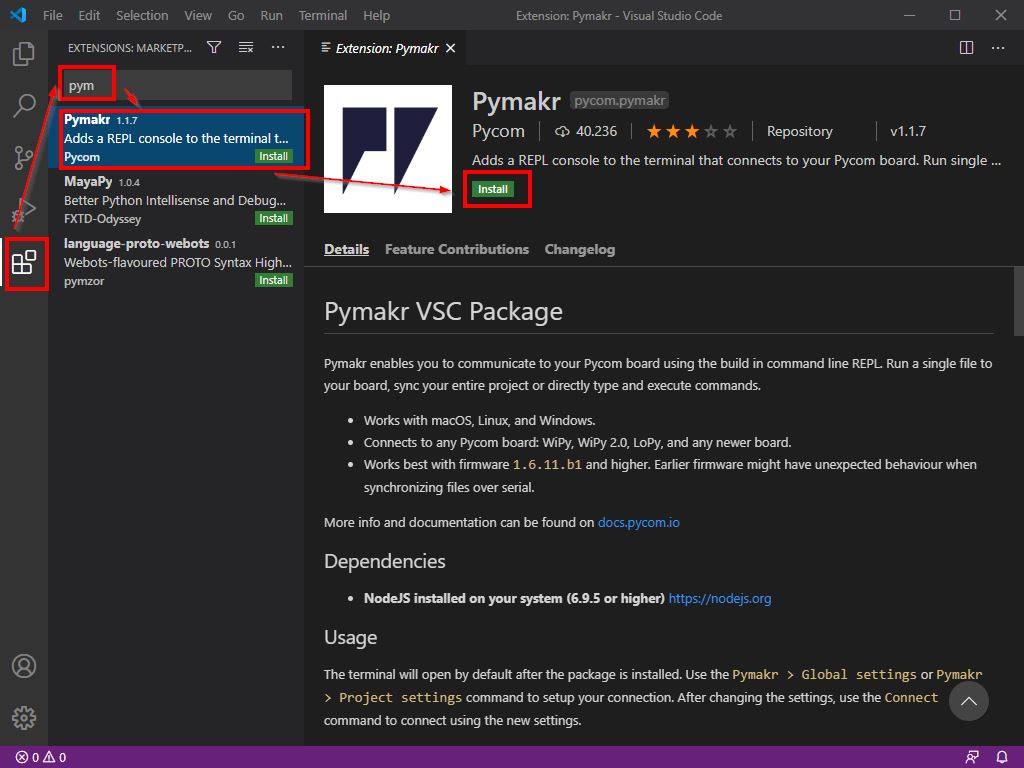
Das war es.
Test
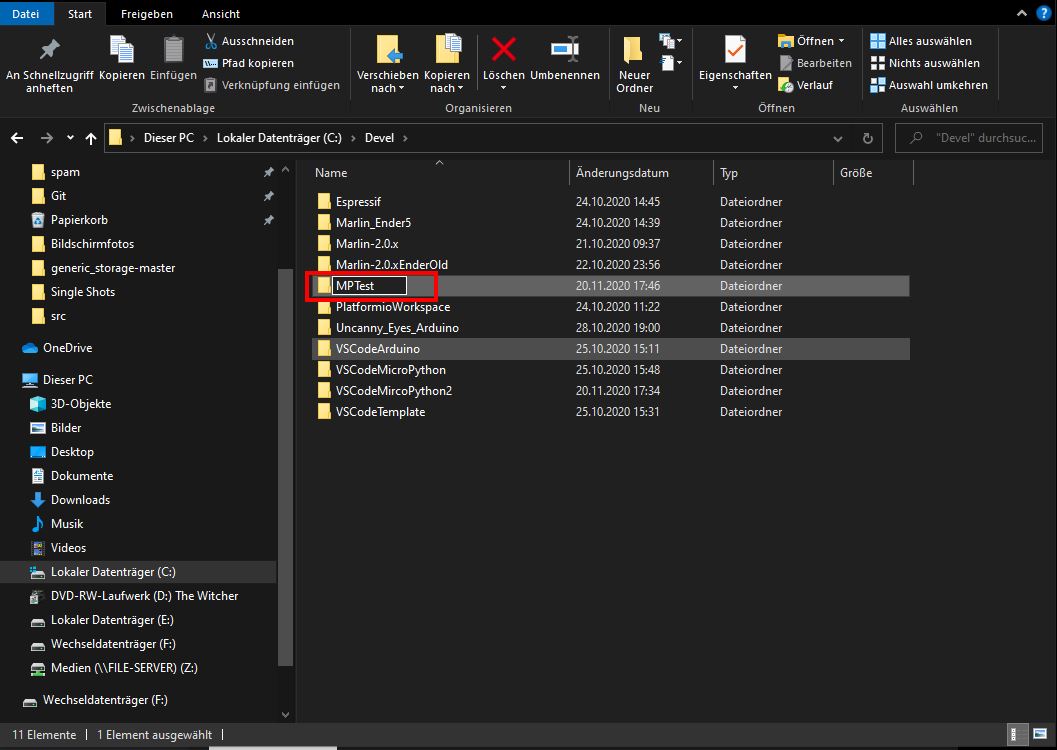
Nun noch testen, ob alles funktioniert. Hierfür einen Ordner, an beliebiger Stelle, mit dem Windows Explorer erstellen. (Kann auch beim Öffnen im nächsten Schritt gemacht werden)
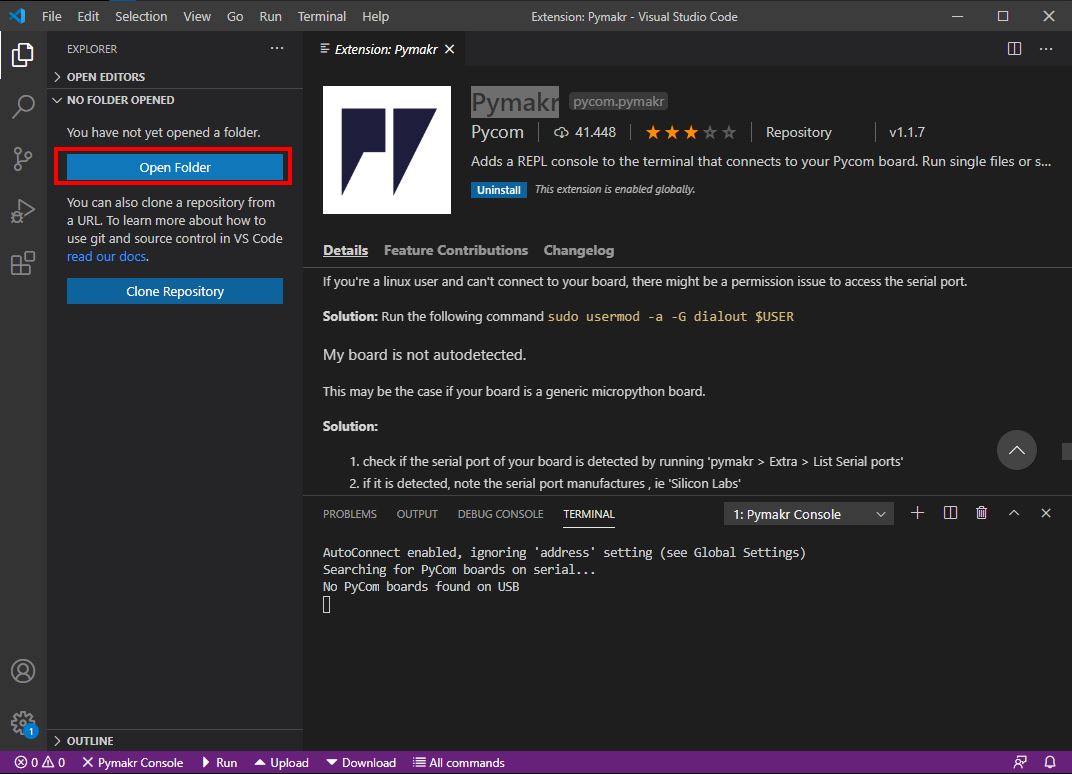
In VS-Studio wechseln und dort den Button „Open Folder“ aktivieren.
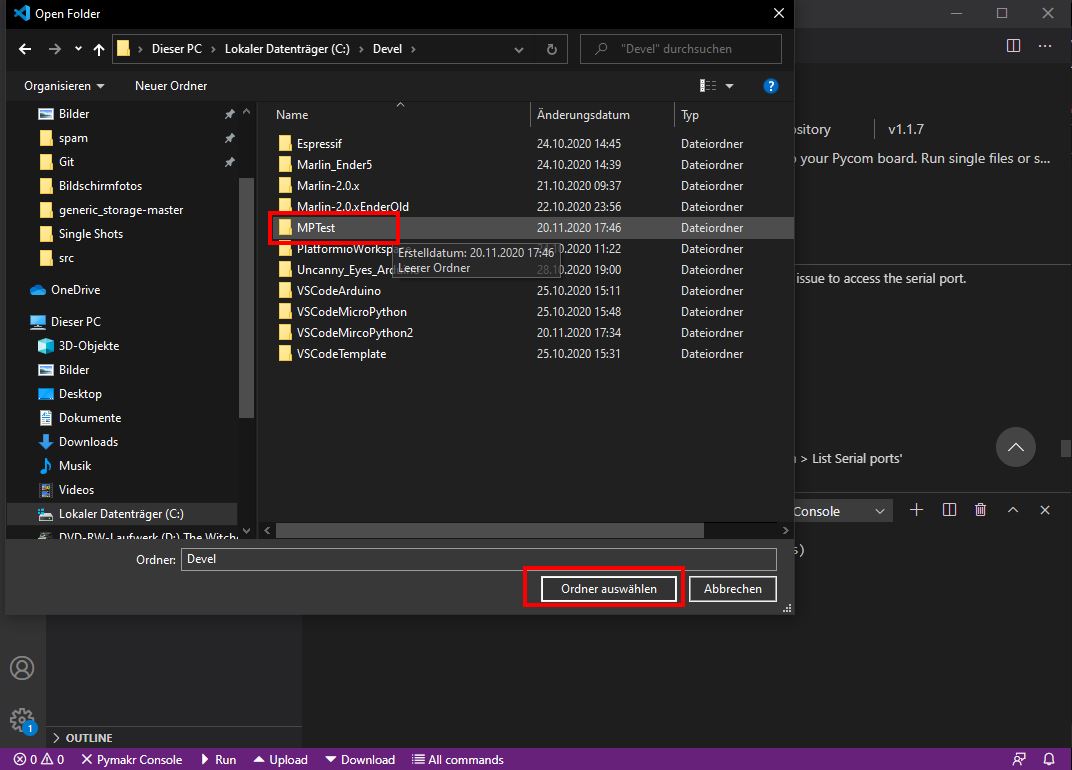
Den soeben erstellten Ordner auswählen.
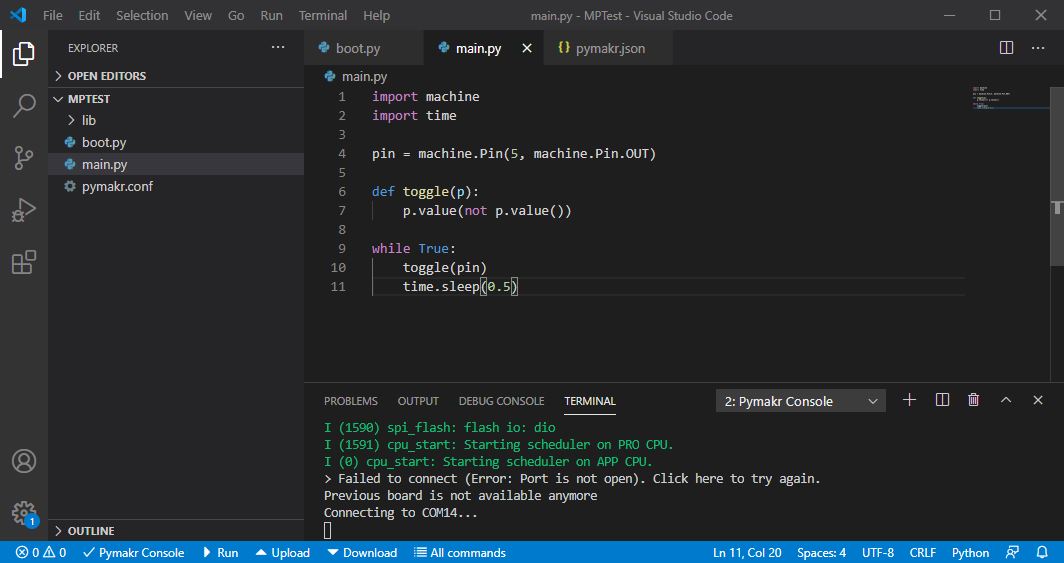
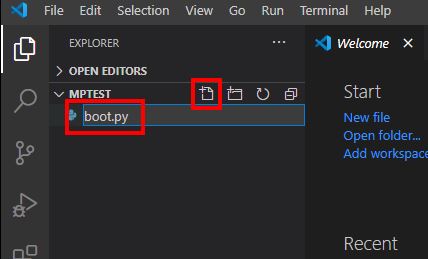
Nun noch die Standard Struktur erstellen. Hierfür benötigen wir zwei Dateien, von denen wir aber nur eine nutzen. Optional kann noch das „lib“ Verzeichnis angelegt werden. Zuerst die Datei boot.py erstellen. Dies ist die erste Datei, die beim Starten des Boards ausgeführt wird. Auf das Blatt mit dem Pluszeichen klicken und den Namen der Datei eingeben, die Endung .py nicht vergessen.
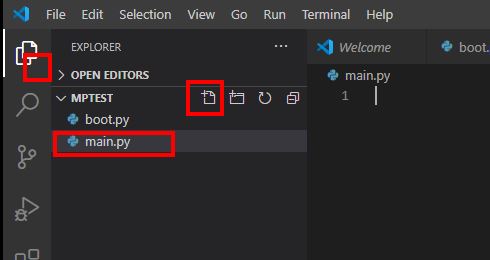
Nun noch die Main Datei wie zuvor erstellen. Diese wird unseren Code enthalten. Das Lib Verzeichnis ist optional und in ihm können später lokale Bibliotheken gespeichert werden.
In die „main.py“ Datei den folgenden Code kopieren. Es handelt sich hierbei um ein Blink-Beispiel. Evtl. muss der Pin 5 für die LED auf das eigene Board angepasst werden. Ich werde an dieser Stelle nicht weiter auf den Code eingehen. Es gibt ein paar nette Tutorials, einige habe ich unten verlinkt.
Hier der Code:
import machine
import time

pin = machine.Pin(5, machine.Pin.OUT)

def toggle(p):
    p.value(not p.value())

while True:
    toggle(pin)
    time.sleep(0.5)
Das Board anschließen.
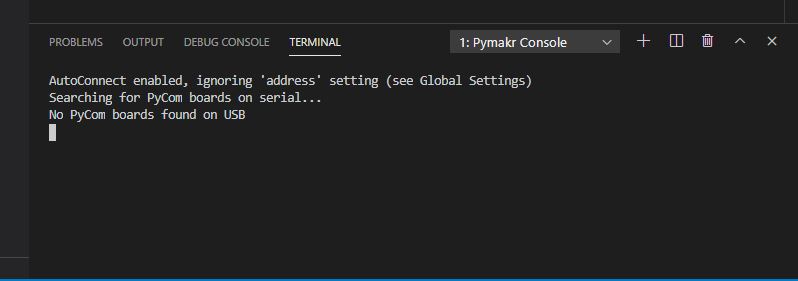
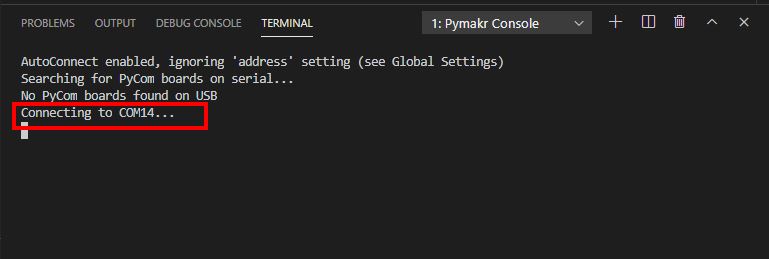
Wenn das Board gefunden wurde, kommt eine Ausgabe mit dem verwendeten seriellen Port. Sollte das Board nicht gefunden werden, bitte im Kapitel „Probleme“ nachsehen, da gibts Hilfe.
Nun noch den Code hochladen (unten upload) und starten (unten RUN).
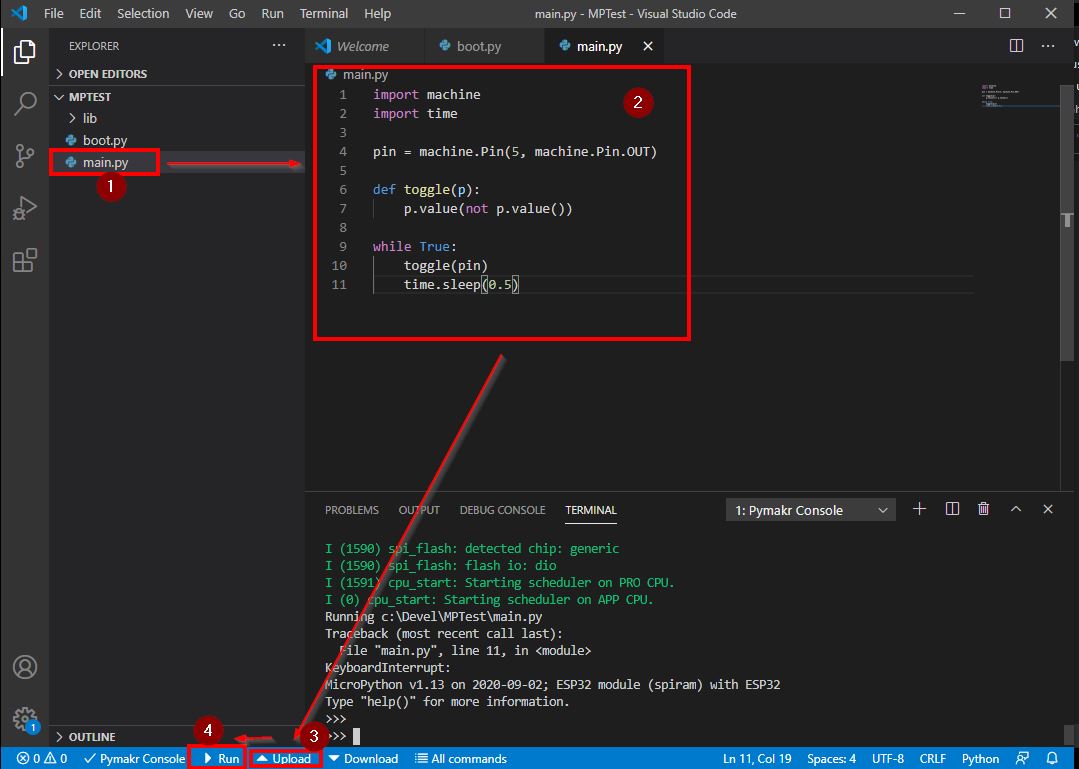
Wenn alles gut gelaufen ist, sollte die LED auf dem Board jetzt blinken.
Problems
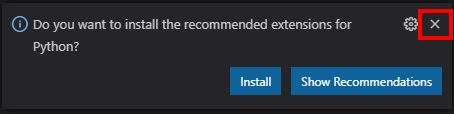
Popup für Python Installation
Kann ignoriert werden, wird nicht benötigt.
Board wird nicht gefunden
Reset auf dem Board drücken, es sollte eine Ausgabe ähnlich der folgenden kommen.
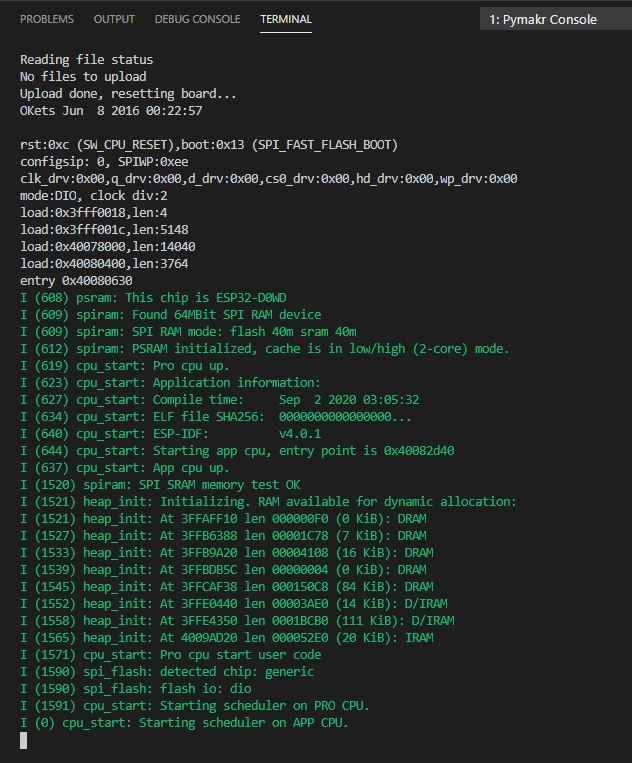
Kommt diese Ausgabe nicht, wird evtl. der Port nicht richtig erkannt.
Gerade wenn es ein günstiges Chinaboard ist, kann es passieren, dass der Hersteller in der global config nicht aufgeführt ist. Dieser kann nachträglich noch eingetragen werden. Wir werden jetzt zuerst den Hersteller suchen und diesen dann in die globale Konfigurationsdatei eintragen.
Hersteller suchen
Das Board an den PC anschließen und den Geräte-Manager starten.
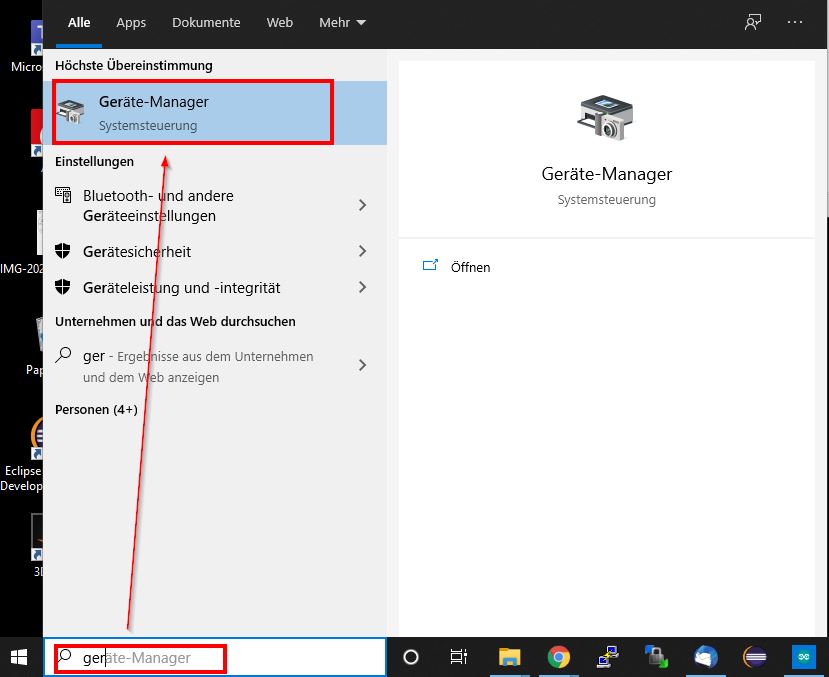
Danach das Board bei den Anschlüssen suchen. Sollte nicht klar sein, welches der richtige Anschluss ist, das Board nochmal abziehen und warten, bis der entsprechende Eintrag verschwindet. Danach das Board wieder anschließen.
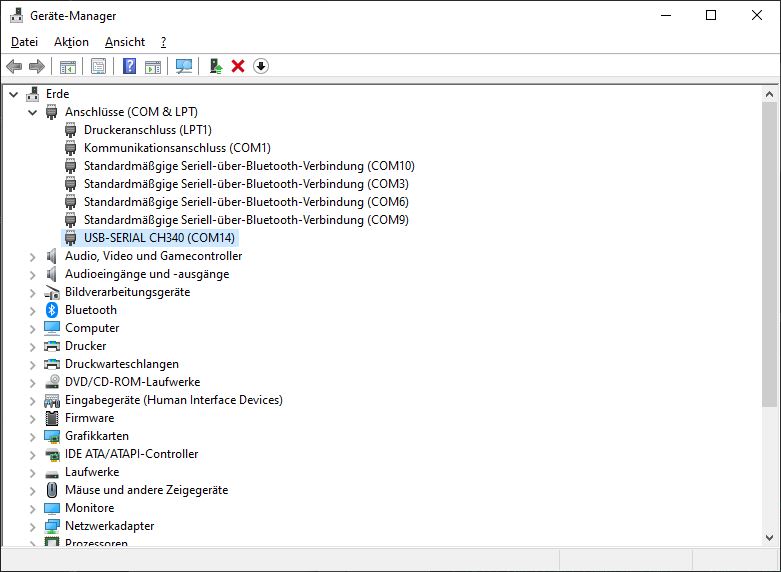
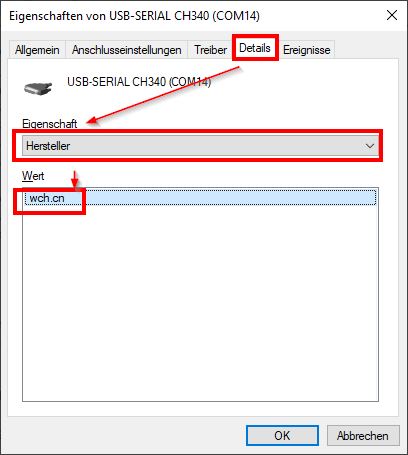
Anschluss per Doppelklick öffnen, Reiter Details wählen und im Auswahlfeld den Hersteller suchen. Der gefundene Text (hier „wch.cn“) wird für die Konfiguration gebraucht.
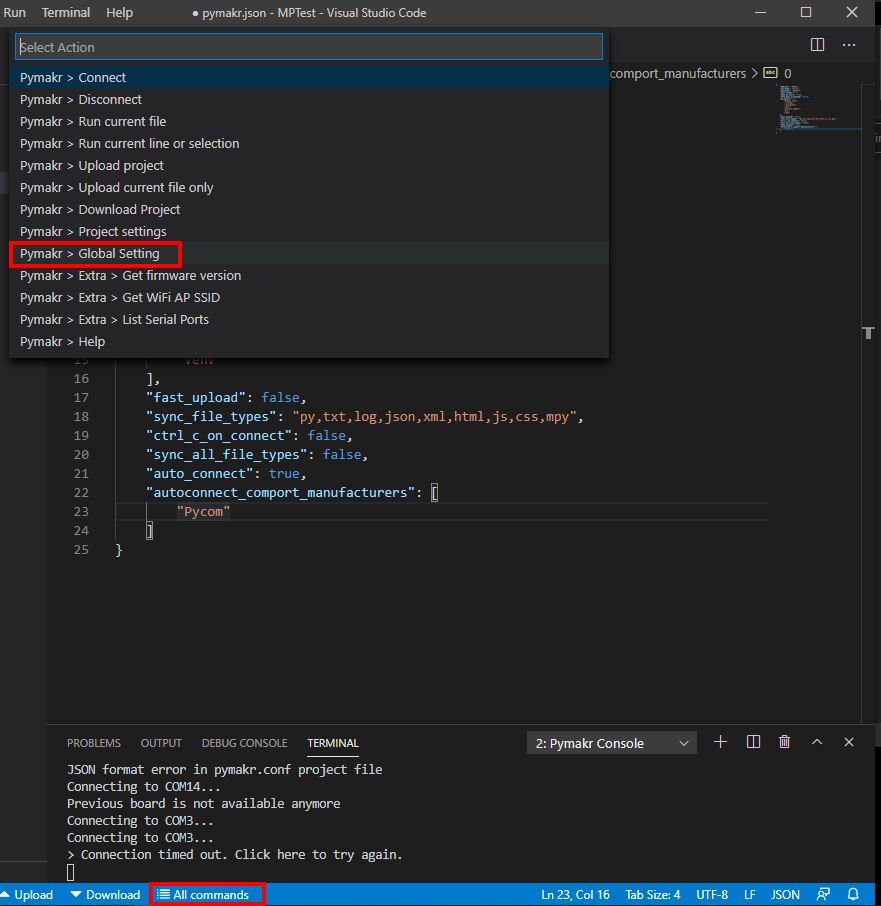
Globale Konfiguration anpassen
Die Konfiguration öffnen. Hierfür unten auf „All Commands“ drücken, und dann oben „Pymakr > Global Settings“ wählen.
Den Hersteller und evtl. noch den richtigen Port eingeben, dies hilft, wenn mehrere Boards angeschlossen sind. (Komma nicht vergessen!)
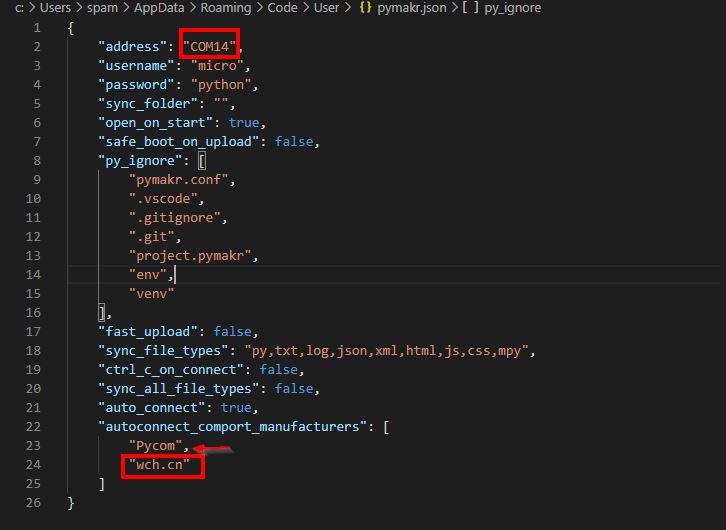
Speichern mit ctrl+s oder Tab schließen und Speichern bestätigen.
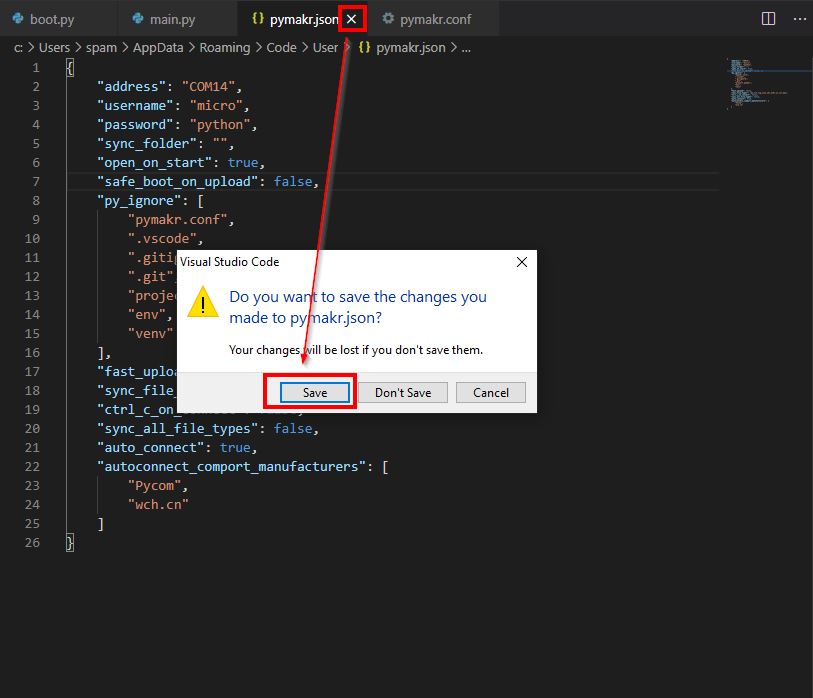
Jetzt sollte das Board erkannt werden.

Wartet das Terminal auf einen kleineren Port, mal die anderen Hersteller aus der Config entfernen, bzw. den richtigen Port vorgeben.
Lokale Konfiguration erstellen
Es gibt auch die Möglichkeit, eine lokale projektspezifische Konfiguration zu erstellen. Hierzu wieder unten auf All commands klicken und oben Pymakr > Project settings auswählen.
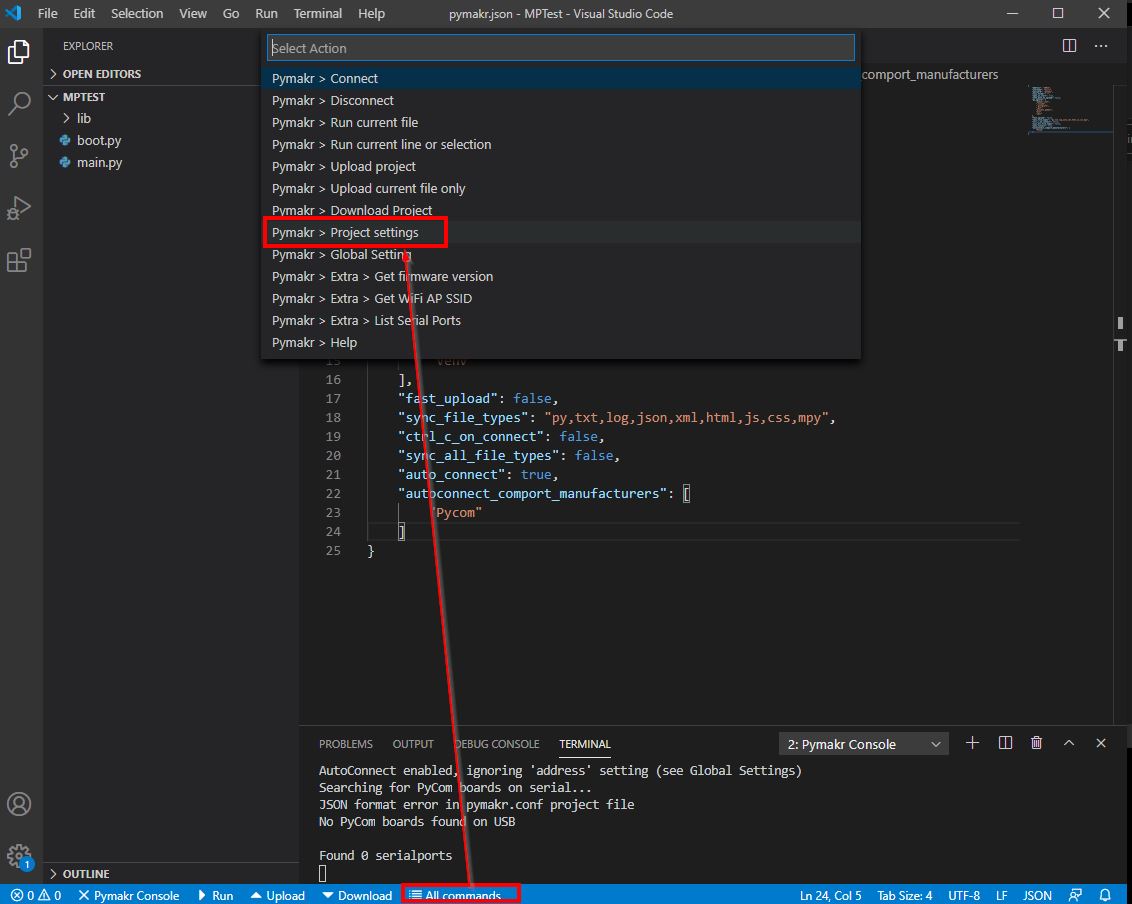
Das Tool erstellt eine pymakr.conf Datei, mit einer Kopie der globalen Einstellungen, direkt im Projektverzeichnis. Hier können projektspezifische Einstellungen vorgenommen werden. In meiner Version konnte ich keinen zusätzlichen Hersteller angeben, auch die COM Port Einstellung blieb relativ unbeachtet.
Sollte es immer noch nicht klappen
Wenn es jetzt noch nicht klappt, könnte nochmal überprüft werden, ob das Board überhaupt eine Micropython Firmware aufgespielt hat. Hierzu zum Beispiel der folgende Link.
Micropython auf ESP32 installierenLink status: OK
Miscellaneous
Aktuell keine Infos.
Conclusion
Schnell installiert, einfach zu handhaben, wenn auch die Oberfläche etwas gewöhnungsbedürftig ist. Besonders das Projekt Handling hat mir nicht gefallen, hier waren wir schon mal weiter, auch mit VS-Code.
Related Posts
- Loin32 (oder doch Lolin32?)Link status: OK
- TTGO-Koala Esp32Link status: OK
- Micropython auf ESP32 installierenLink status: OK
Sources
Installationsanleitung in englischer SpracheLink status: OK
ESP32 MicroPythonLink status: OK
https://docs.micropython.org/en/latest/esp8266/tutorial/repl.htmlLink status: OK
https://learn.adafruit.com/micropython-basics-blink-a-led/blink-ledLink status: OK
Micropython auf ESP32 installierenLink status: OK
| Date | Change | Author |
|---|---|---|
| 04.10.2026 | Rechtschreibung korrigiert: Tippfehler, Kommas, Groß-/Kleinschreibung, Grammatik | Suffocation |
| 03.10.2026 | Log-Liste eingefügt | Suffocation |
| 25.10.2020 | Post created | Suffocation |