Last Updated on 11. October 2026 by SuffocationLink status: OK
Wer braucht schon noch ein Diskettenlaufwerk? Für Retrofreunde ist diese Frage schnell beantwortet. Und dieses einfache Projekt ermöglicht es, ein Diskettenlaufwerk per USB an einen modernen Rechner anzuschließen. Mittels Image-Dateien können ganze Disketten erstellt werden.
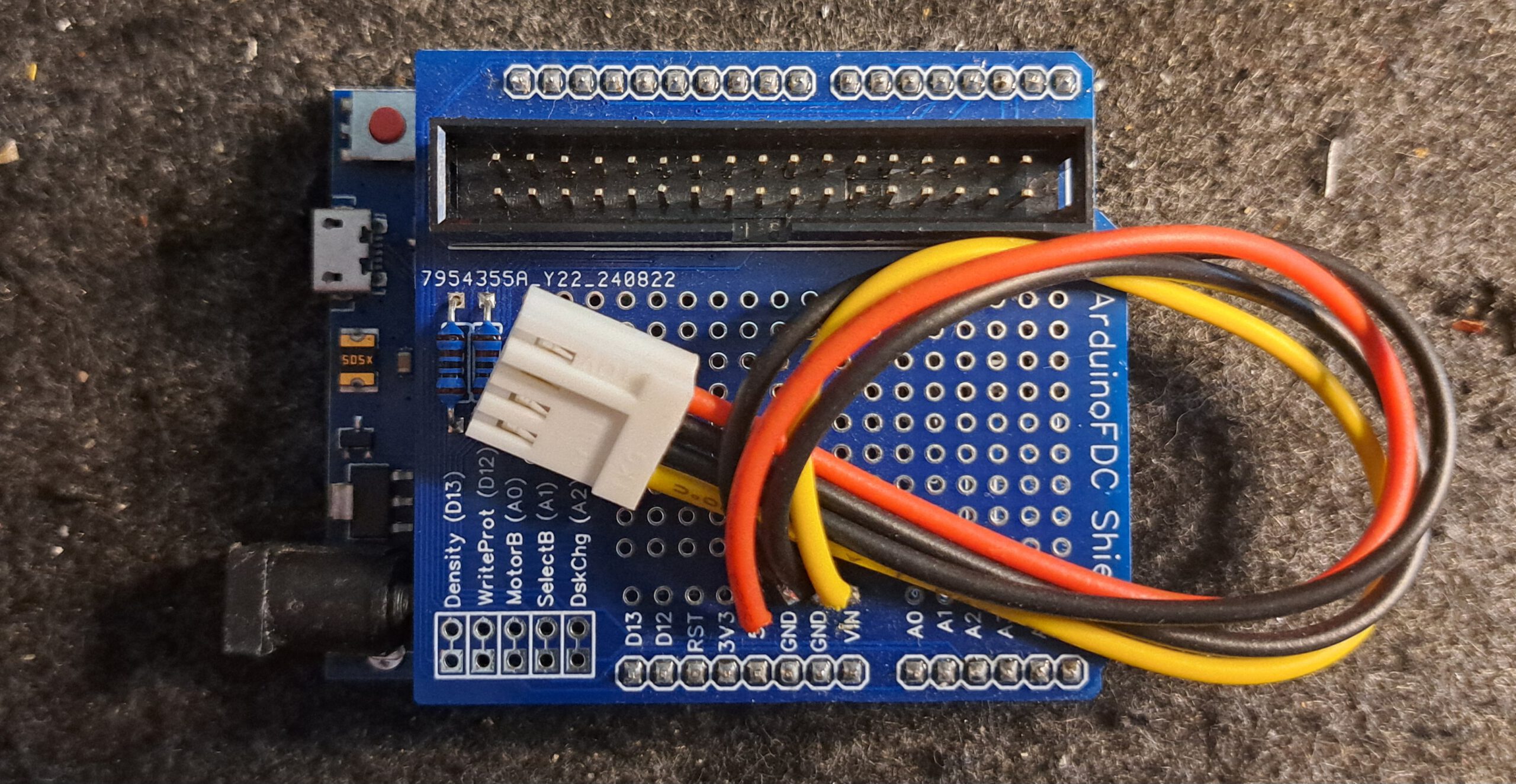
Dieses Projekt habe ich mit begrenztem Erfolg schon einmal diskret aufgebaut. Leider hat dies nicht so richtig funktioniert. Um zu überprüfen, ob ich alles richtig gemacht habe und weil es Gerber-Dateien für eine Arduino-Zusatzplatine gibt, habe ich das Projekt mal mit Platine umgesetzt.
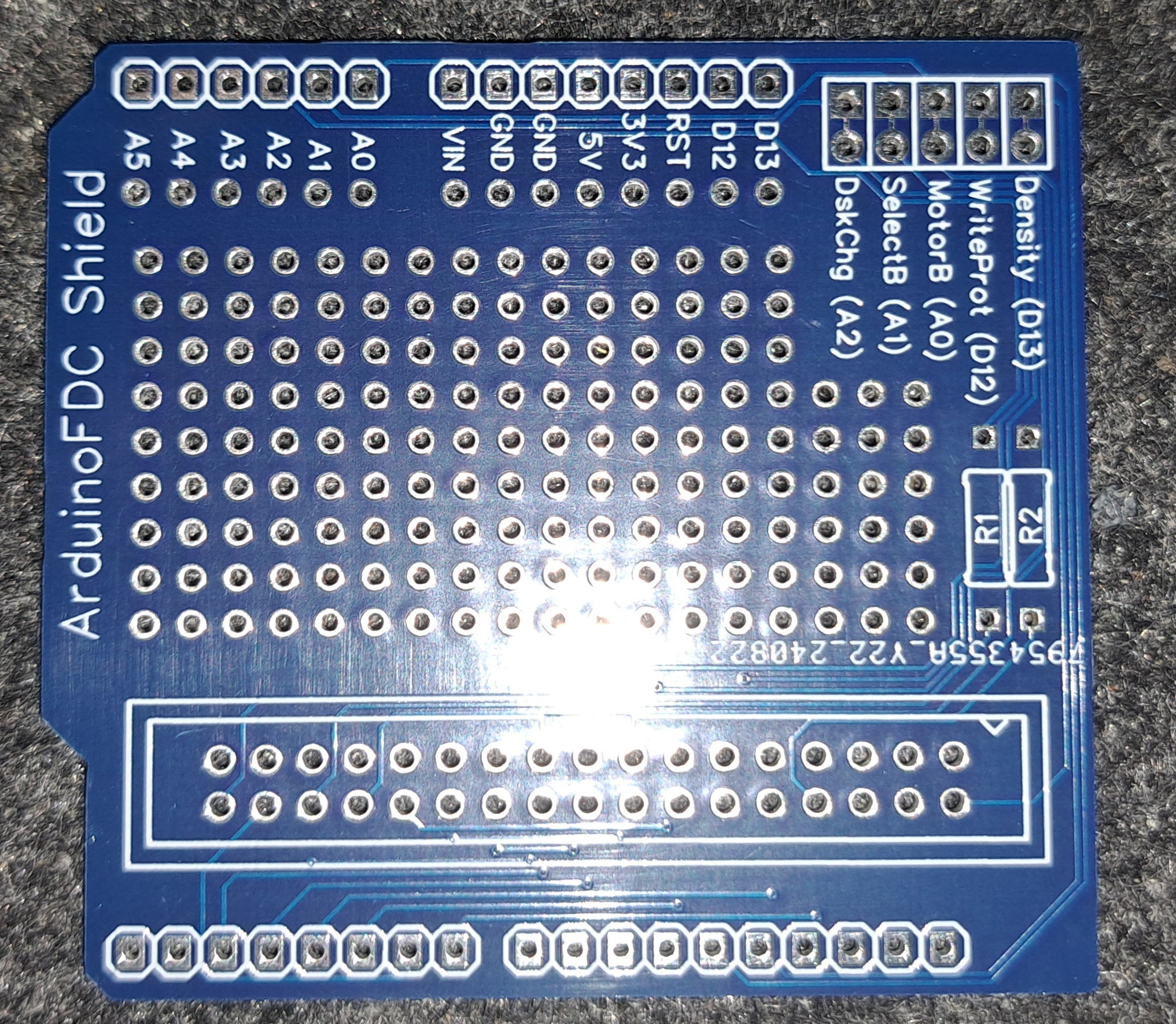
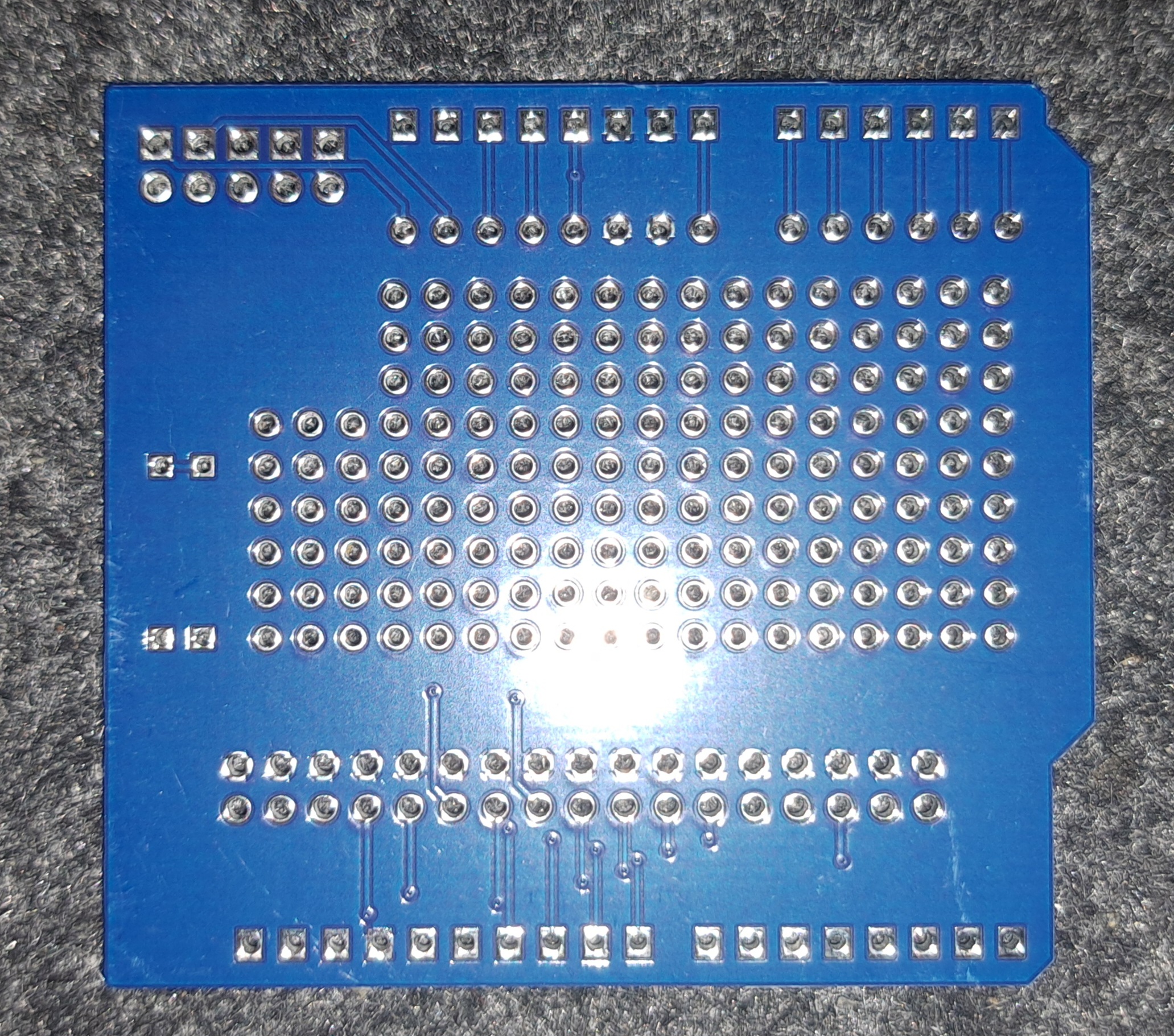
Die Platine ist einfach und auch für Anfänger gut geeignet, es gibt nur wenige Teile und die Durchlochtechnik ist leicht zu löten. Die Hauptaufgabe übernimmt ein Arduino Uno/Mega. Die Platinen für den Uno habe ich mir bestellt und aufgebaut. Schaut selbst, was daraus geworden ist.
Wichtiger Nachtrag: Der Speicher des Arduino Uno reicht nicht aus, um den kompletten Funktionsumfang nutzen zu können. Dies sollte bekannt sein, bevor mit dem Projekt begonnen wird. Die Uno Platine ist aber auch auf dem Arduino Mega nutzbar, bei ihm reicht der Speicher.
Links to the project
Nur zur Klarstellung: Das Projekt ist nicht mein geistiges Eigentum, sondern wurde vom Entwickler mit hohem zeitlichen Aufwand realisiert und der Allgemeinheit zur Verfügung gestellt. Sollte das Projekt gefallen, zollt dem Entwickler doch mal euren Respekt mit einem Like oder vielleicht sogar mit einer (Kaffee-)Spende.
https://github.com/dhansel/ArduinoFDCLink status: OK
Views
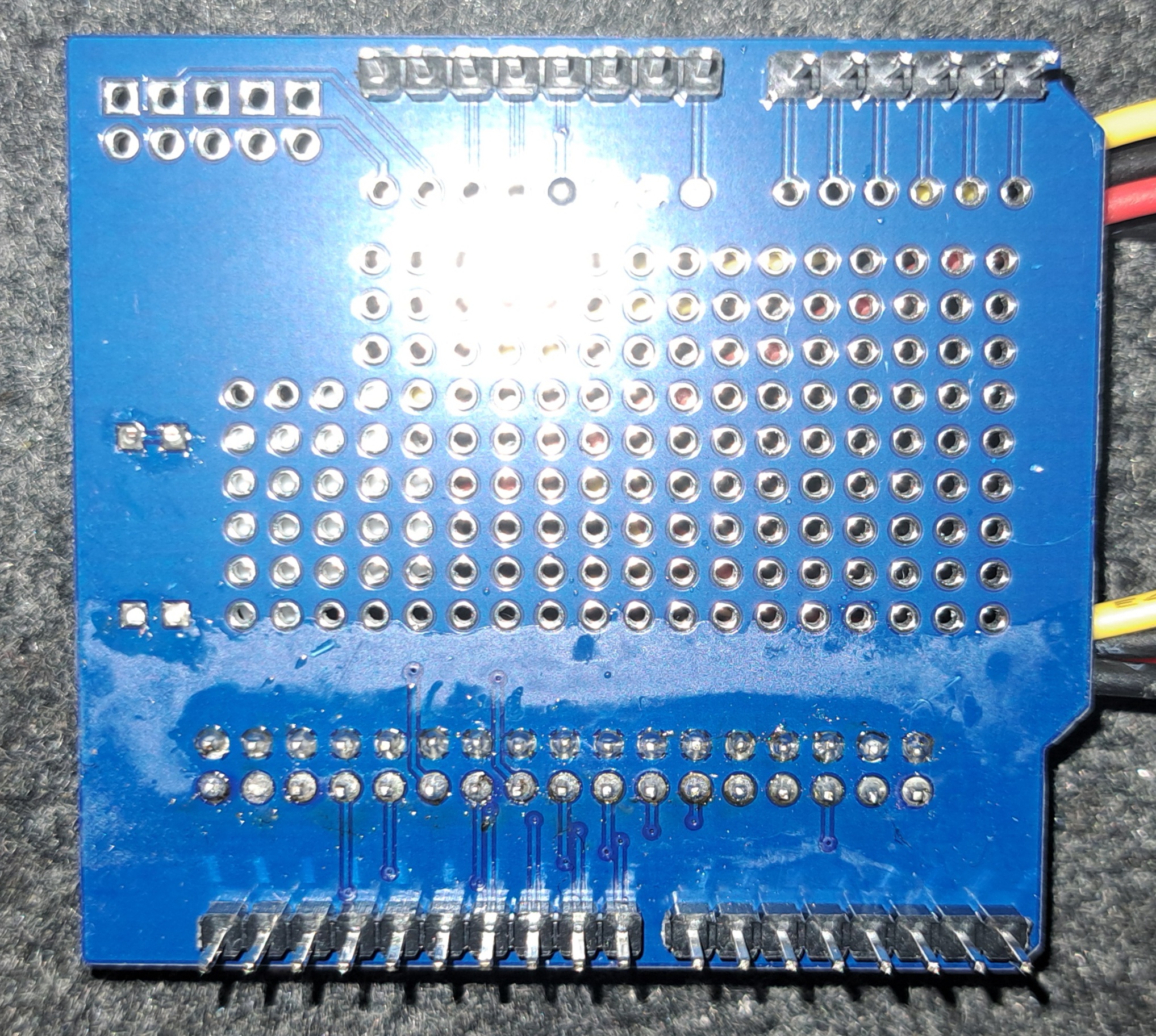
Facts
- Floppy Disk Controller
- Arduino Uno/Mega Zusatzplatine
- IDC 34 Pol Verbindung zum Floppy-Laufwerk
- Stromversorgung für Laufwerk (nur 5V, Vin wird an 12V weitergereicht)
- Erlaubt low level Operationen
- Für 5 1/4″ wie auch für 3 1/2″ Laufwerke geeignet.
- Unterstützt HD und DD
Circuit diagrams
Hier der Schaltplan für den Arduino Uno
Hier der Schaltplan für den Arduino Mega:
Documentation
- FAT FS DokumentationLink status: OK
- ArduDos Tool DokumentationLink status: OK
- XModem DokuLink status: OK
- TroubleshootingLink status: OK
Assembly
Record
| Description | Worth |
|---|---|
| Gerber available | Yes |
| Gerber file | OneLink status: OK / MegaLink status: OK |
| Ordered where | JLCPCB |
| Piece | 10 |
| Price + Tax and Delivery | 14€ |
| Special features | Leadfree, Farbe Blau |
Hier habe ich die Gerberdateien konserviert, bitte auf der Originalseite schauen, ob es etwas Neueres gibt.
Components
Die Teileliste ist sehr überschaubar, ich hatte alle da. Der Preis liegt bei ca. 2€.
| Designation | Size | Number | Description | Price |
|---|---|---|---|---|
| R1,R2 | 1k Ohm | 2 | Resistance | 0,12 |
| IDC34 | 34 Pin (2×17) | 1 | IDC Konnektor für den Anschluss der Floppy | 0,5 |
| D39,D40,D41,D42,D43 | 2*5 Pin | 1 | Pin Leiste (Optional), vorher Verbindung durchtrennen | 0,2 |
| A0-A5 | 1×6 Pin | 1 | Pinleiste | 0,2 |
| D13-Vin, D0-D7 | 1×8 Pin | 2 | Pinleiste | 0,2 |
| D8-? | 1×10 Pin | 1 | Pinleiste | 0,2 |
| Summer | 1,42 |
Structure
Variations
Es gibt eine Platine für den Arduino Uno und eine für den Mega, wobei die Version für den Uno auch auf dem Arduino Mega funktioniert. Sonst gibt es keine Variationen im Aufbau.
Order
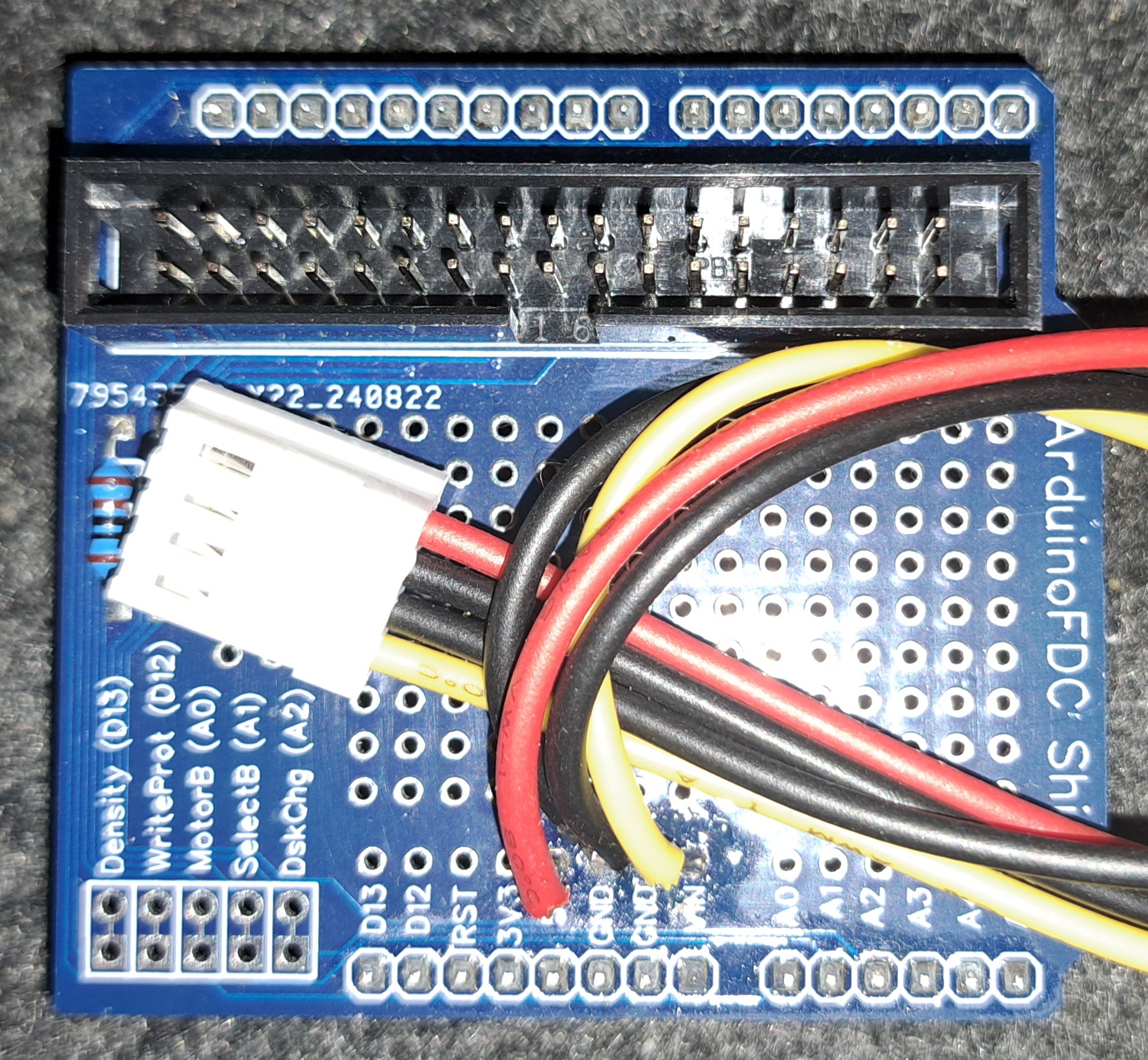
Ich habe die Platine in folgender Reihenfolge bestückt.
- Widerstände
- IDC Steckverbinder
- Steckerleisten für Arduino
- Stromversorgungskabel
Commissioning
Firmware
Hier meine Notizen zur Firmware, diese sind sehr kurz gefasst. Wenn ihr Fragen habt, gerne in den Kommentaren, dann erweitere ich diesen Abschnitt.
Mit Git bekommt man die Sourcen:
git clone https://github.com/dhansel/ArduinoFDC.gitLink status: OK In der Arduino GUI die INO Datei öffnen und das richtige Board (Arduino Uno) wählen.
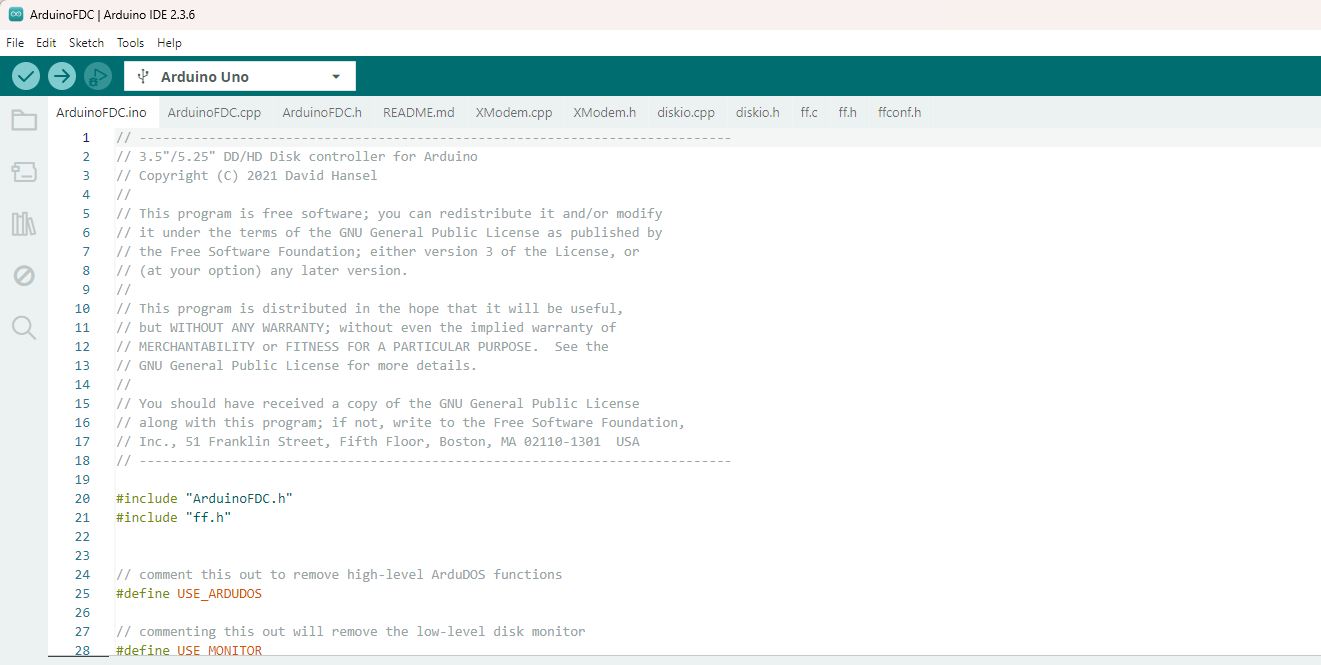
Der Sketch ließ sich bei mir ohne Fehler kompilieren und auf den Uno aufspielen (X-Modem habe ich deaktiviert gelassen). Mal in den Seriellen Monitor geschaut:

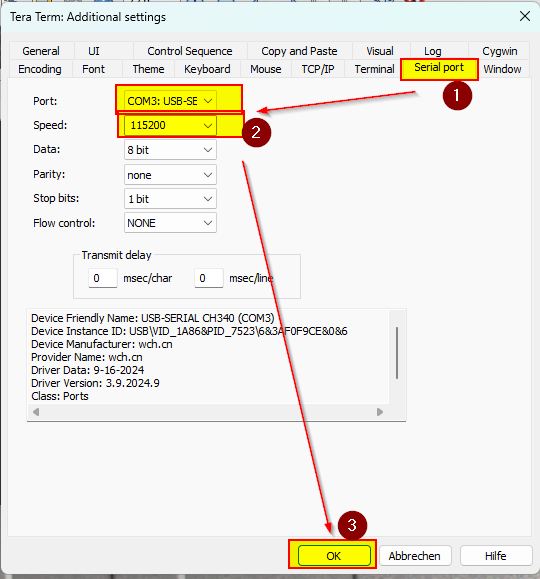
Die Serielle Schnittstelle ist mit 115200 Baud initialisiert, nicht vergessen, den Monitor anzupassen.
Anmerkung: Image Dateien können nur mit der XModem Funktion aufgespielt werden. Leider reicht der Speicher auf dem Arduino Uno nicht aus, um alle Optionen (ArduDOS, Low level disk Monitor, XModem) gleichzeitig zu aktivieren. Deshalb habe ich die Konfiguration im Folgenden geändert, um entweder die XModem-Funktionalität oder die ArduDos Variante zu verwenden.
Anschluss des Diskettenlaufwerks
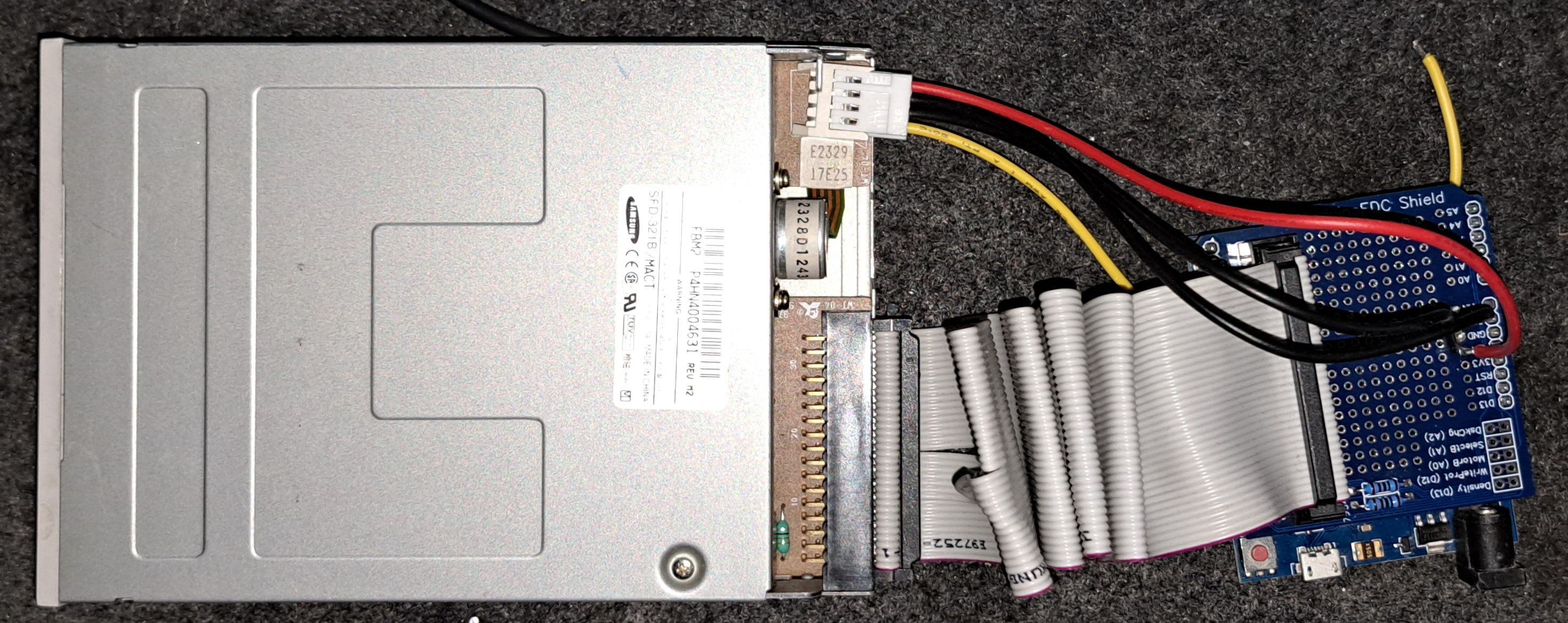
Floppy mit dem IDC-Kabel und dem Stromanschluss verbinden. Wenn das Floppy-Laufwerk als Laufwerk A erkannt werden soll, muss ein gedrehtes Kabel verwendet werden. Wird ein 1:1 durchgeführtes Kabel benutzt, kann das Laufwerk in ArduDos als B angesprochen werden.
Test
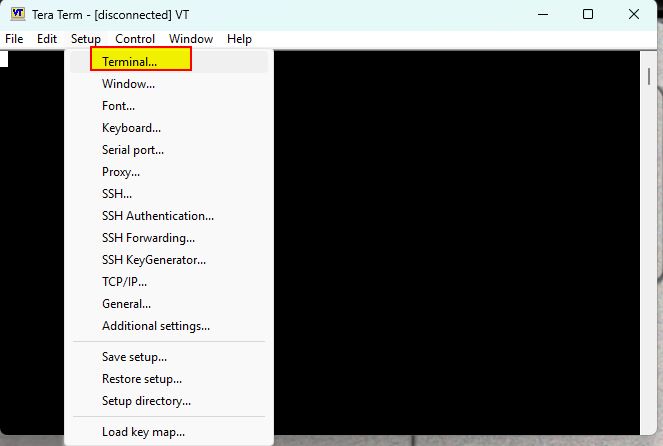
Da ich die X-Modem-Funktion verwenden möchte, werde ich statt Putty TeraTerm als Terminalprogramm verwenden. Ich möchte ein Image auf eine 720K (DD) Diskette schreiben und mir dann das Inhaltsverzeichnis anzeigen lassen.
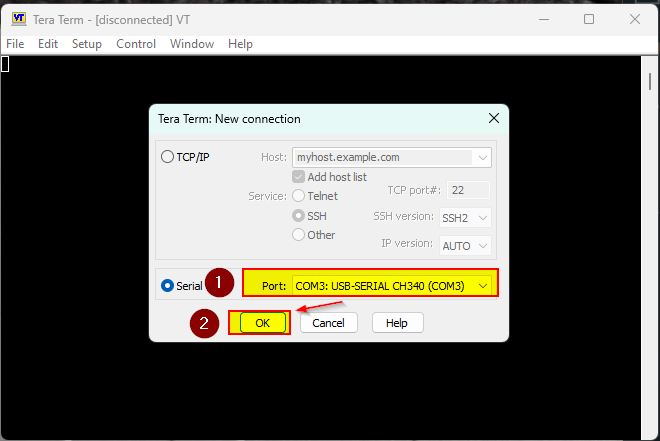
Einstellungen in TeraTerm
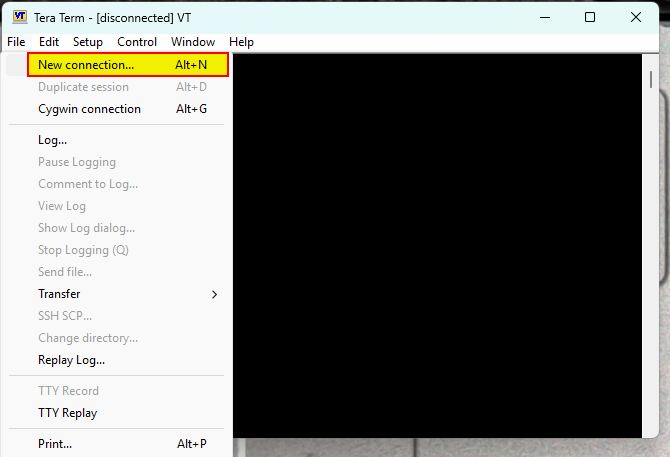
Verbindung öffnen
Datei übertragen
Die Firmware ist mit der Option USE_MONITOR und USE_XMODEM (USE_ARDUDOS ist deaktiviert) kompiliert und aufgespielt. Zuerst stelle ich das Laufwerk auf DD um, dann starte ich den Download im Terminal und danach wähle ich die Datei über die X-Modem-Funktion.
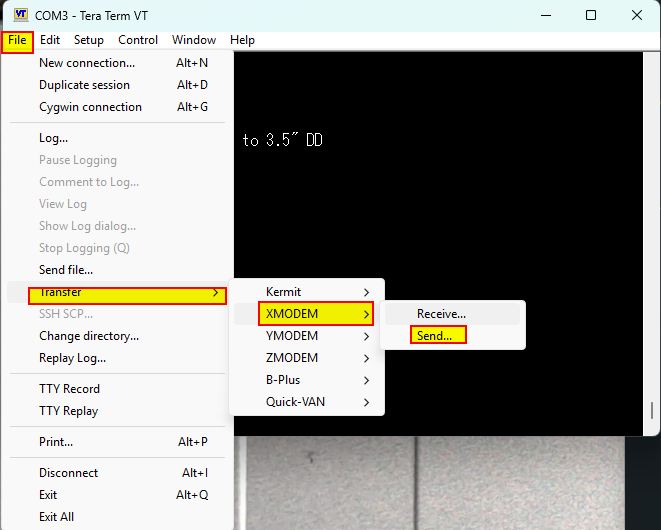
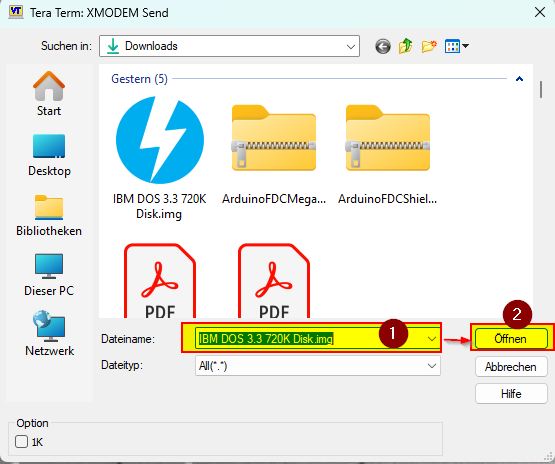
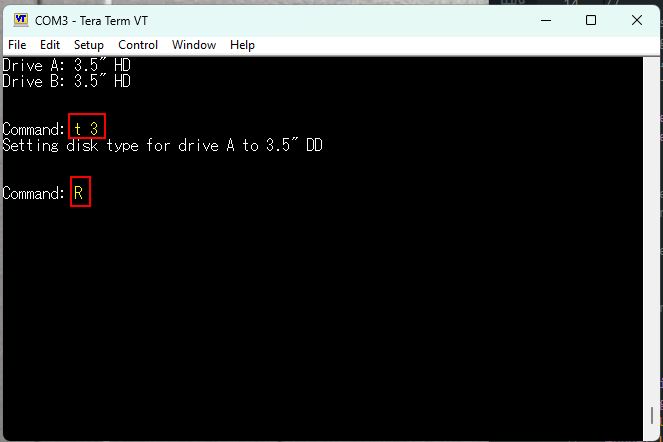
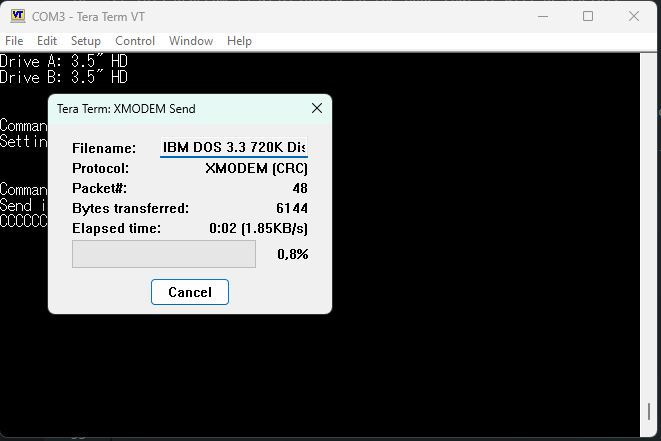
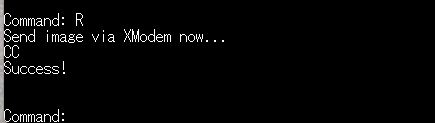
Wenn die Übertragung erfolgreich war, kommt die folgende Meldung, ansonsten wird eine Fehlermeldung ausgegeben.
Inhalt der Diskette anzeigen lassen
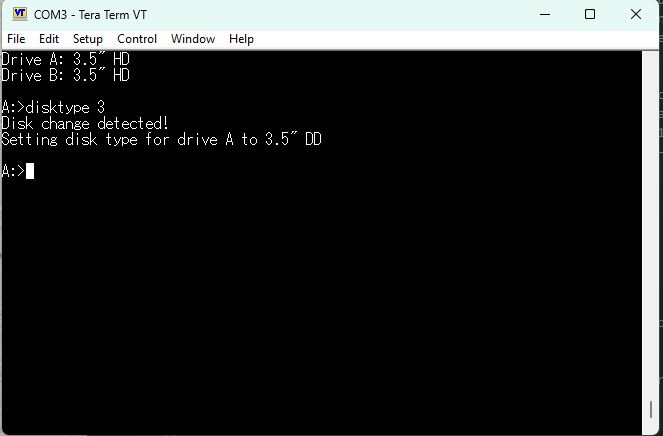
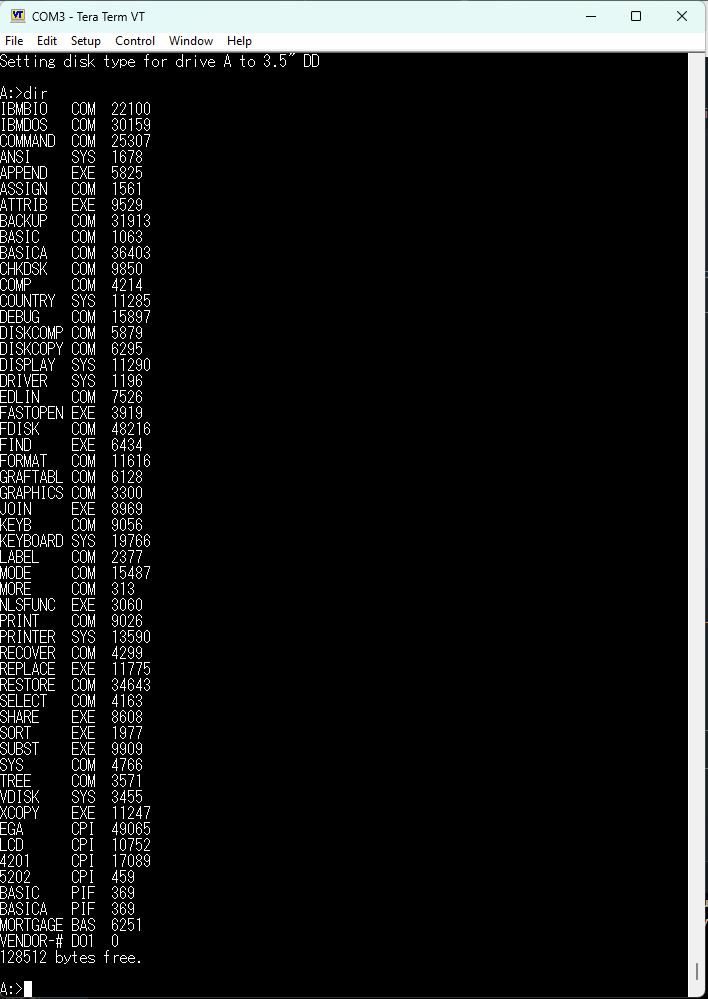
Die Firmware ist mit der Option USE_MONITOR und USE_ARDUDOS (USE_XMODEM ist deaktiviert) kompiliert und aufgespielt. Zuerst stelle ich das Laufwerk auf DD um, mit dem Befehl DIR wird der Inhalt des Verzeichnisses angezeigt.
Miscellaneous
Generelle Tipps
Soldering points
Lötstellen gerade an den ICs nochmal genau, am besten mit dem Mikroskop oder Lupe, auf Kurzschlüsse und Kontakt prüfen. Durchmessen mit Multifunktionsmeter bzw. Durchgangsprüfer.
For small solder joints on through-hole components, use flux if possible; it makes life easier and increases the quality of the connection.
Problems
XModem Transfer bricht ab
Möglichst die TeraTerm-Fenster während des Uploads nicht mehr anfassen.
Conclusion
| Description | Worth |
|---|---|
| Successful | Yes |
| Preis pro Stück | ~10€ inkl. Kabel und Platine |
| Soldering time | 20 Minuten |
| Function | OK – Bedienung ist eher benutzerunfreundlich |
| Is it worth it | Bedingt – Wer ab und an mal ein Image auf eine Diskette schreiben will, ist hiermit gut bedient. Wer das öfters macht oder eine breite Unterstützung für andere Dateiformate benötigt, sollte besser auf eine andere Lösung wie greaseweazle Link status: Unknownoder Ähnliches zurückgreifen. |
| Restrictions | Diskettentypen werden nicht automatisch erkannt, sehr auf FAT und DOS bezogen also eher im PC Sektor zu sehen. |
Licence
Stand 10.10.2026, laut Projektseite bzw. Repository.
- Hardware: offen, Shield-Gerber im Repo unter GPLv3Link status: OK
- Software/Firmware: ArduinoFDC/ArduDOS: GPLv3
- Marken: Genannte Marken- und Produktnamen gehören ihren jeweiligen Inhabern.
Related Posts
- Retro Projekt – LaufwerksalternativenLink status: OK
- Retro Projekt – Micro 8088Link status: OK
- Retro Projekt – Real Time Clock – RTC8088 (skiselev/RTC8088)Link status: OK
- Retro Projekt – DiskBuddy 64Link status: OK
- Retro Projekt – Joystick TesterLink status: OK
- Retro Projekt – ISA 8Bit BackplaneLink status: OK
- Retro Projekt – Voltage BlasterLink status: OK
- Retro Projekt – 8Bit ISA Ethernet Card (isa8_eth)Link status: OK
- Retro Projekt – Floppy Disk Controller (isa-fdc)Link status: OK
- Retro Projekt – ROMOSLink status: OK
Sources
To the project
- ArduDos Tool DokumentationLink status: OK
- ArduinoFDC – Gerberdateien der ShieldsLink status: OK
- FAT FS DokumentationLink status: OK
- TroubleshootingLink status: OK
- github.com/dhansel/ArduinoFDCLink status: OK
- github.com/dhansel/ArduinoFDC.gitLink status: OK
- greaseweazleLink status: Unknown
- Hackster – ArduinoFDC macht aus einem Arduino einen USB-Floppy-ControllerLink status: OK
- Verein zum Erhalt klassischer Computer – Forenbeitrag ArduinoFDCLink status: Unknown
- XModem DokuLink status: OK
- Ähnliches Projekt: Arduino Amiga Floppy Disk Reader/WriterLink status: Unknown
Retro pages
https://archive.orgLink status: OK – Alte Software, Magazine, Handbücher und viele mehr.
https://theretroweb.comLink status: Broken – PC Hardwareverzeichnis.
https://www.winhistory.de/index.phpLink status: OK – Dos, Windows Versions Beschreibungen.
http://www.win31.de/links.htm – Win 3.1x Tools und Tricks
Retro Forensics
https://forum.classic-computing.de/forumLink status: OK – Deutsch/Englische Forum mit vielen Retro-Computer Enthusiasten.
https://www.vogons.orgLink status: OK – Hier habe ich schon viele Tipps zu Hardware gefunden, sie haben auch eine Treiber Verzeichnis.
https://www.dosforum.deLink status: OK – Forum mit strikten Regeln und sehr hilfreich in Bezug zu DOS, Windows-Fragen werden nicht gerne gesehen.
https://dosreloaded.deLink status: OK – Dos, Hardware Reparatur, Bios Dateien und mehr.
https://www.winhistory-forum.netLink status: OK DOS and Windows history.
Retro Shops
https://ram-co-shop.deLink status: Broken – PC Teile auch neuere, schon viel dort bestellt hat immer funktioniert.
http://www.amoretro.deLink status: OK – Verkauft auf EBay und hat ein nettes Verzeichnis alter Hardware
https://retroreiz.deLink status: OK – Atari, Nintendo, Sega und anderes.
https://www.retroworld.info/deLink status: Unknown – Aufkleber, Schilder und mehr.
https://retesa-nb.deLink status: OK – Alte Hardware rund um den PC
https://www.retro8bitshop.comLink status: Unknown – C64 lastig
Log
| Date | Change | Author |
|---|---|---|
| 11.10.2026 | Leere Absätze unter Log entfernt Quellen auf List-of-Sources-Block umgestellt Alt-Texte aller Bilder ergänzt (= Bildunterschrift) | Suffocation |
| 10.10.2026 | Abschnitt Lizenz ergänzt (Hardware/Software) | Suffocation |
| 08.10.2026 | Überschriften-Hierarchie korrigiert (H1→H2, Unterebenen eine Stufe tiefer) | Suffocation |
| 04.10.2026 | Block Klarstellung unter Link zum Projekt eingefügt | Suffocation |
| 03.10.2026 | Rechtschreibung korrigiert: Tippfehler, Kommas, Groß-/Kleinschreibung, Formulierungen Logbuch-Tabelle auf Log-Liste umgestellt | Suffocation |
| 04.12.2024 | Finalisiert, Inbetriebnahme beschrieben. | Suffocation |
| 01.12.2024 | Template aktualisiert, | Suffocation |
| 30.08.2024 | Teile zusammengestellt. | Suffocation |
| 29.08.2024 | Wareneingang Post created | Suffocation |