Last Updated on 10. Oktober 2026 by sfambachLink-Status: OK
USB Mäuse mit hoher Auflösung an alten Kisten zu verwenden, bedeutet selbst noch auf dem Pentium II eine Ressourceneinbuße. Die Enthusiasten unter euch werden sagen „Wir können doch einfach die seriellen, mechanischen Mäuse weiter verwenden!“ Hier liegt leider der Hund begraben. Diese Art von Mäusen wird nicht mehr hergestellt und die noch existierenden werden teuer verkauft. Wer will schon 50€ für eine gebrauchte Maus mit Ballantrieb bezahlen, wenn die optischen Mäuse besser und robuster sind. Klar, auch hierfür gibt es Enthusiasten, die den blockierenden Schmutz am Ball als noch mehr Retro empfinden. Für Ottonormalretrobenutzer ist dies aber nicht unbedingt eine Alternative. Optische Mäuse sind, zumindest aus meiner Sicht, günstiger, leichter zu bekommen und einfach besser ;). Warum also nicht einen Adapter nutzen? Die Auflösung der aktuellen optischen Mäuse wird man sicherlich nicht mit 1200 Baud übertragen können. Der Adapter löst das USB Problem und kommt ohne zusätzliche Steckkarte aus, vorausgesetzt, eine serielle Schnittstelle ist vorhanden.
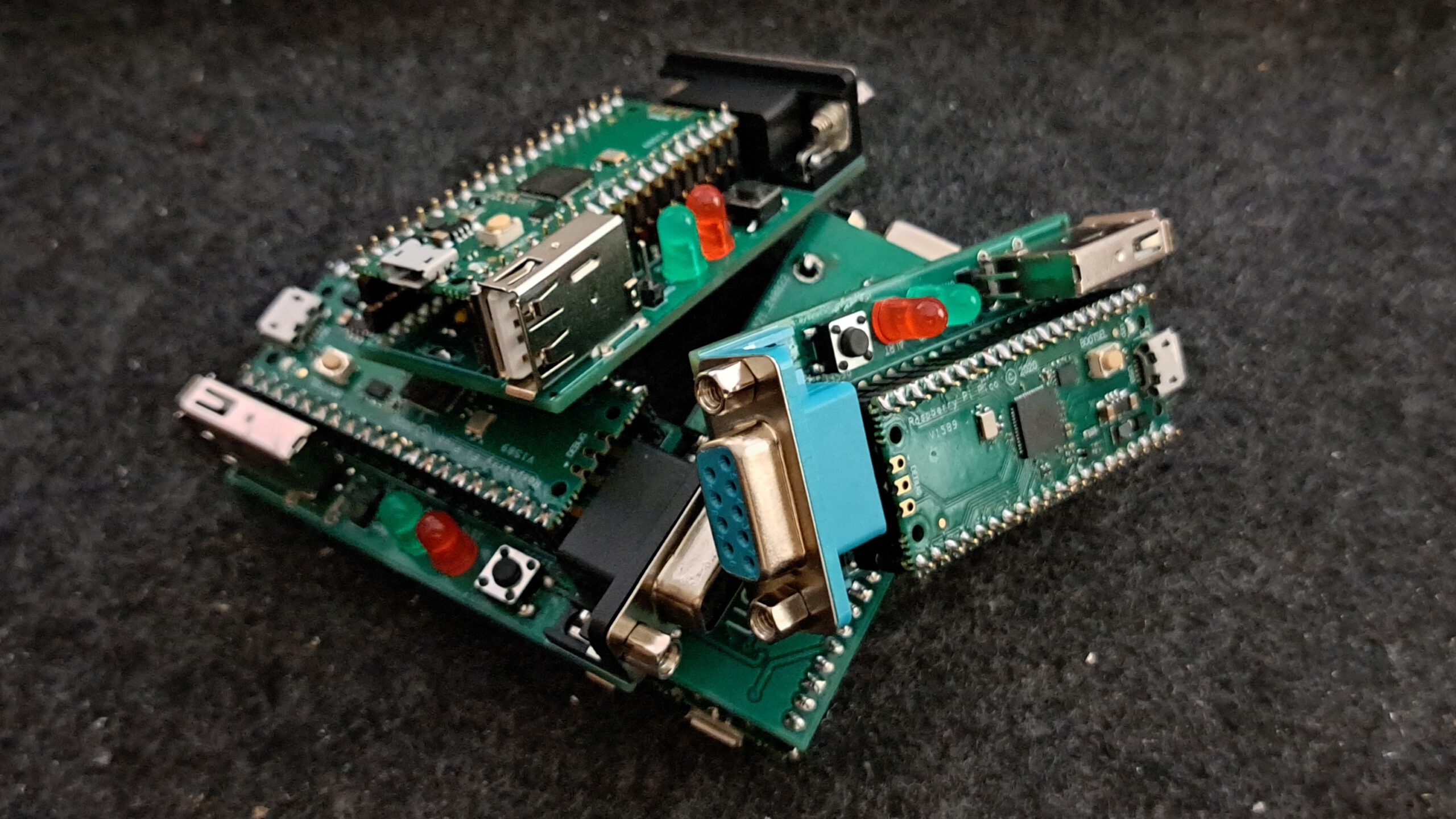
Wie immer gibt es da schon was im Netz, solch ein Projekt habe ich mir herausgesucht, nachgebaut und getestet. Die gefundene Lösung basiert auf einem Raspberry Pi Pico (oder clone) und glänzt mit wenigen Komponenten. Es gibt eine Durchloch- und eine SMD-Version der Platine. Ich habe mal beide bestellt und mich mit minderem Erfolg an der SMD Version versucht.
Link zum Projekt
Nur zur Klarstellung: Das Projekt ist nicht mein geistiges Eigentum, sondern wurde vom Entwickler mit hohem zeitlichen Aufwand realisiert und der Allgemeinheit zur Verfügung gestellt. Sollte das Projekt gefallen, zollt dem Entwickler doch mal euren Respekt mit einem Like oder vielleicht sogar mit einer (Kaffee-)Spende.
GITHUB ProjektseiteLink-Status: OK
Ansichten
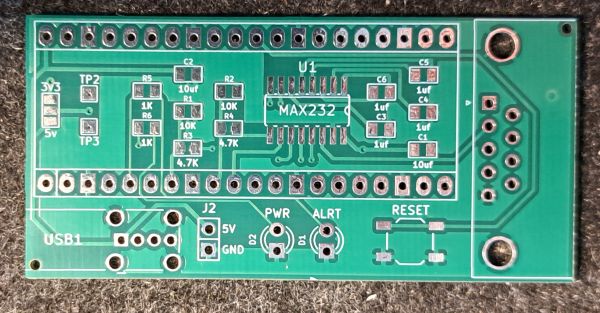
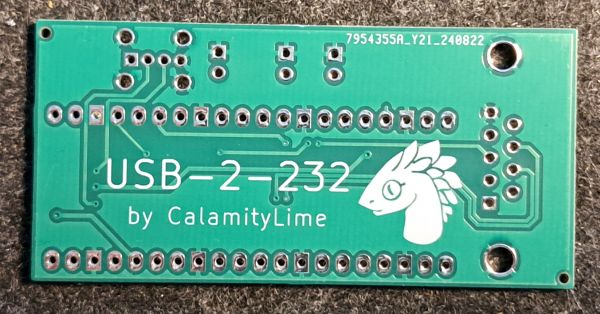
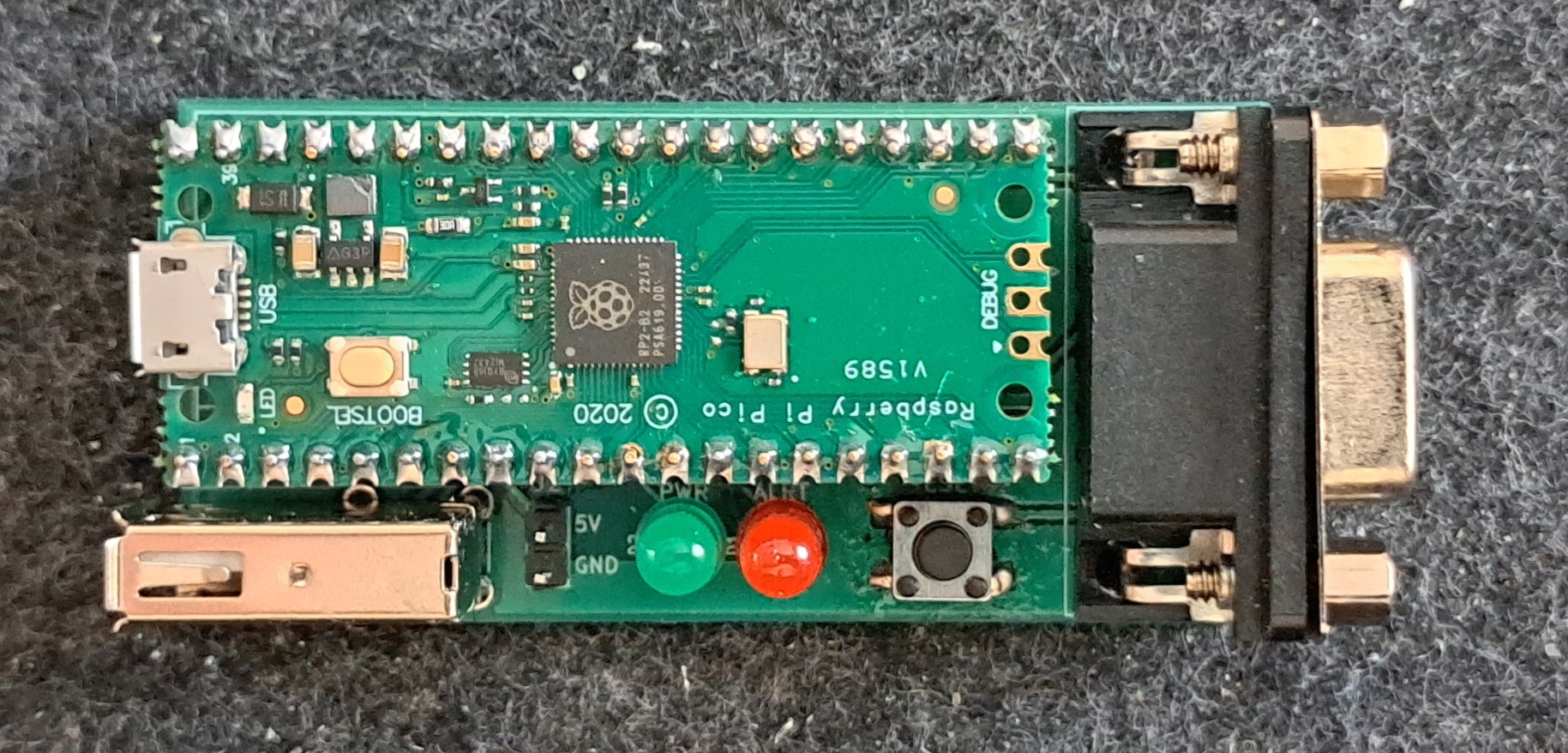
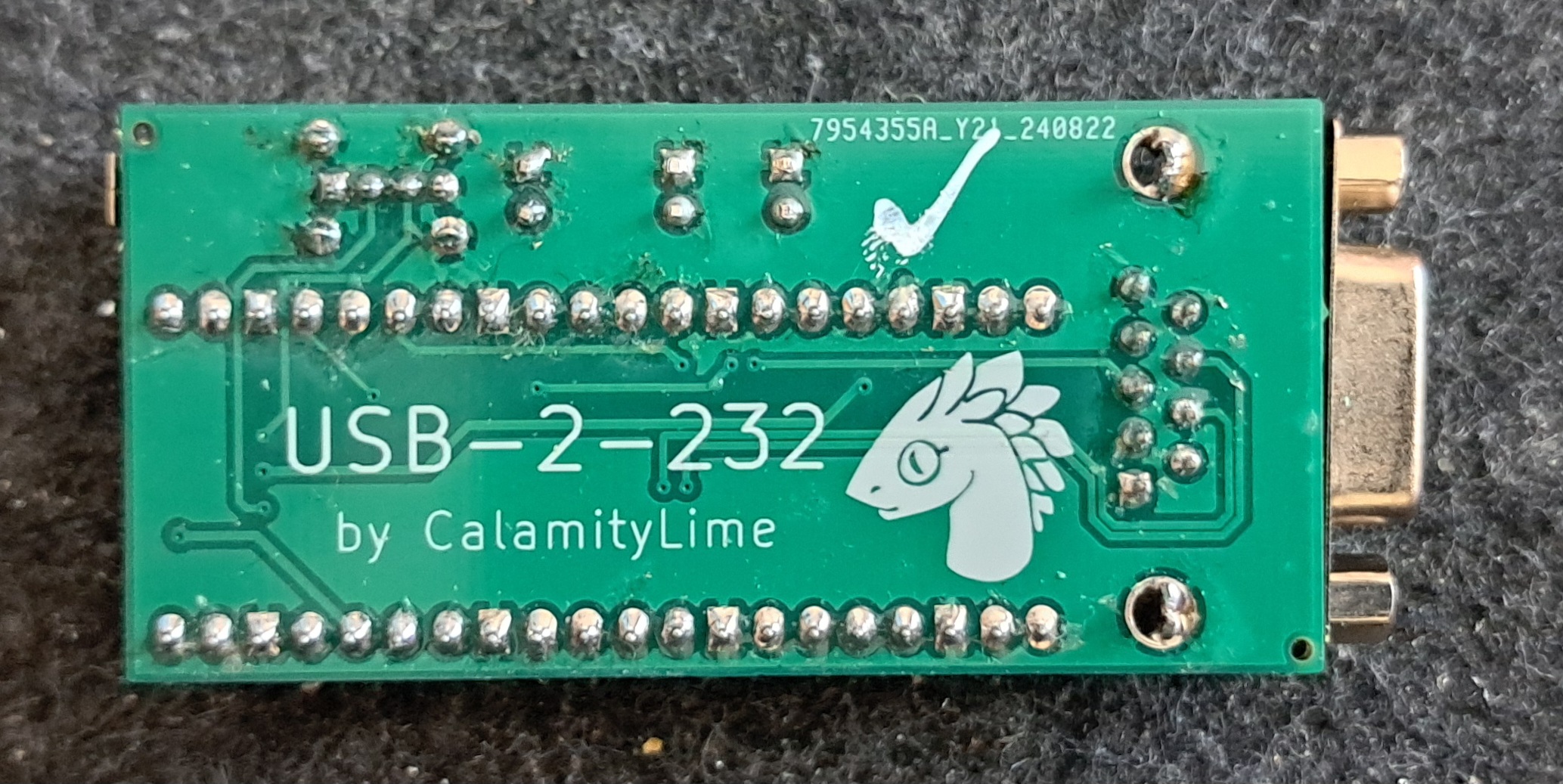
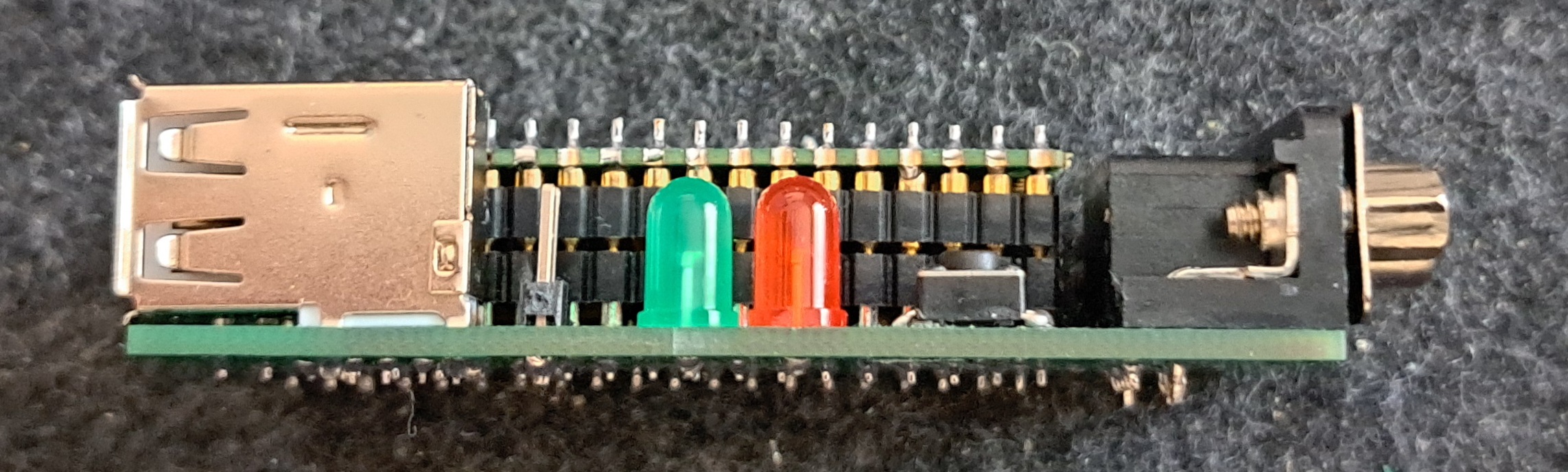
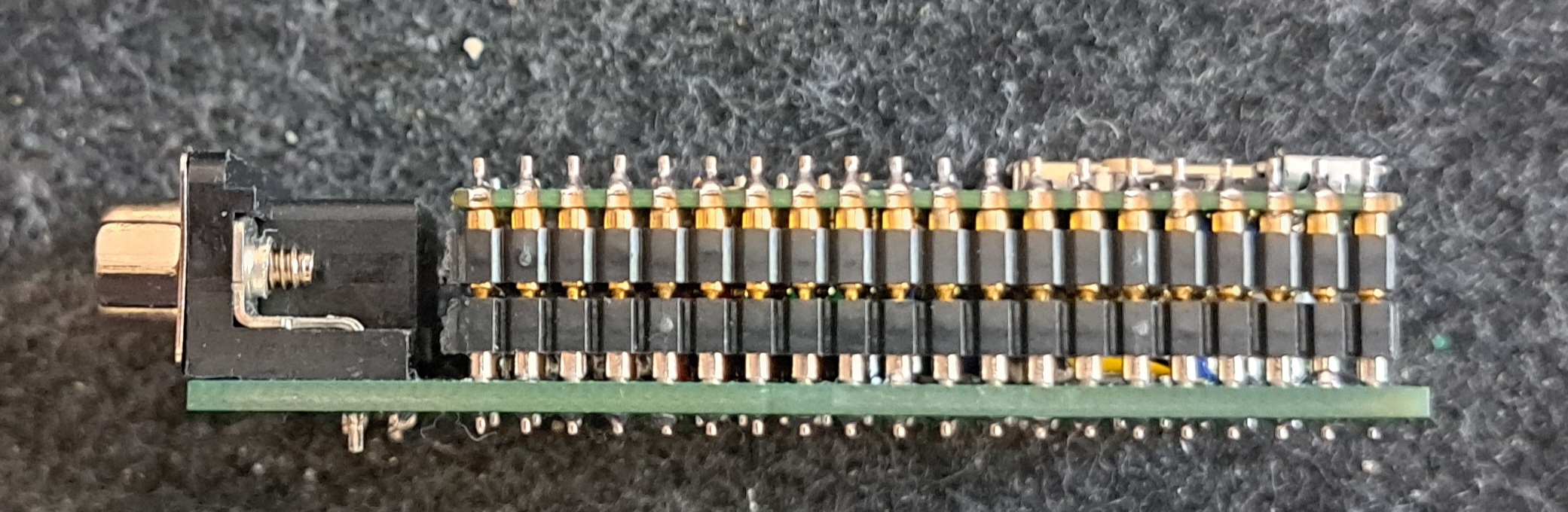
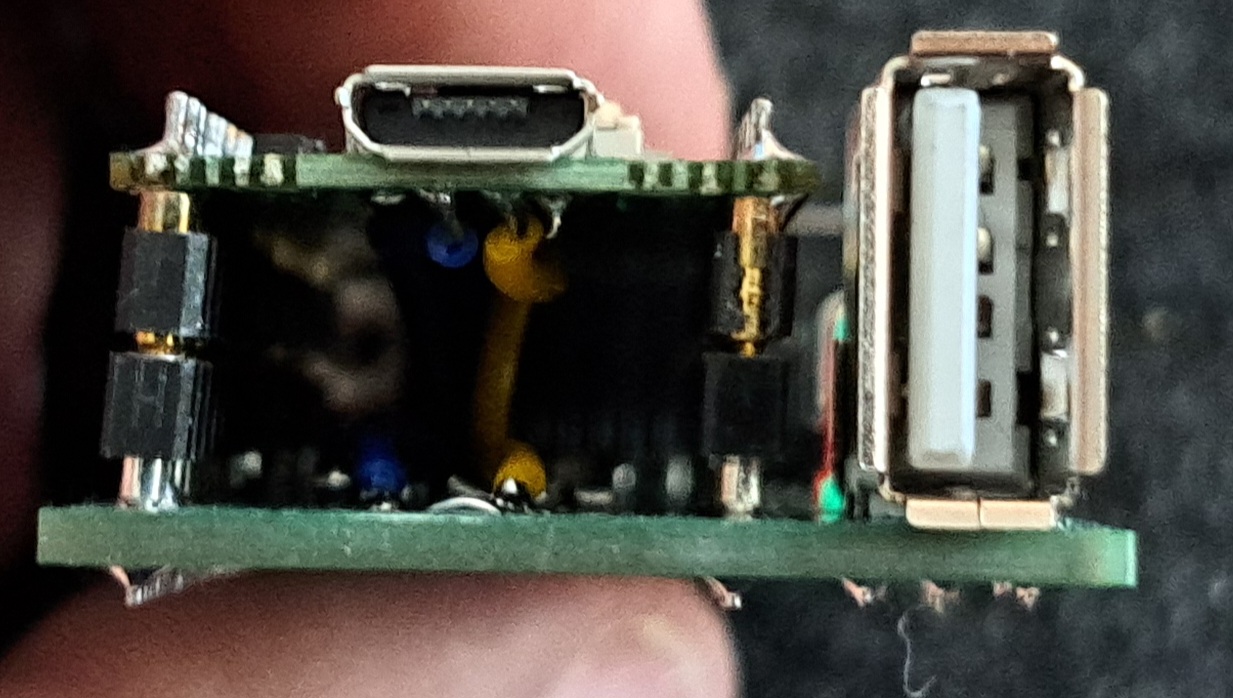
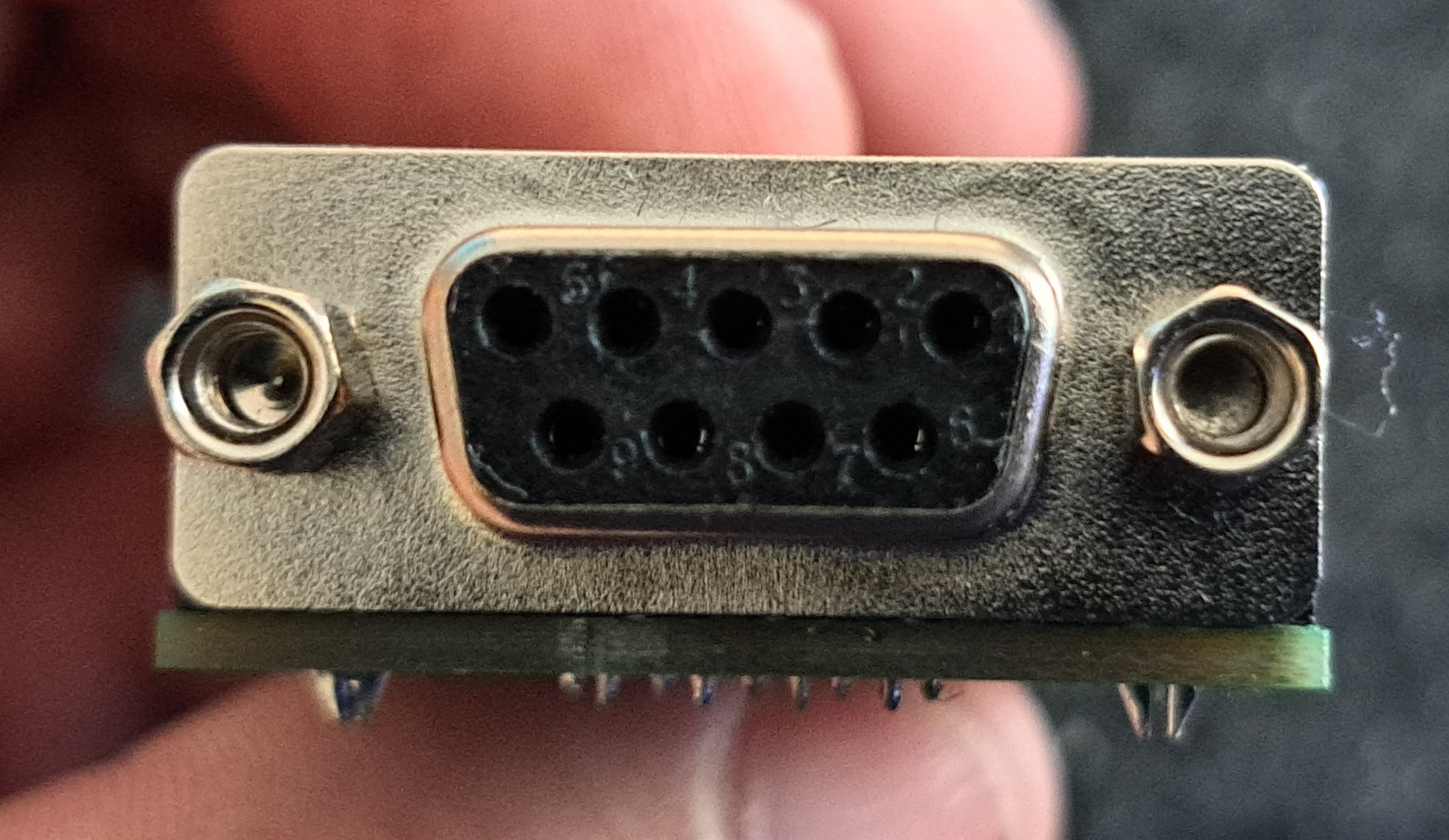
Fakten
- Adapter von einer USB Mouse auf einen COM-Port für den PC
- Kernstück ist der Raspberry Pi Pico
- Die Schnittstelle bildet ein RS232 oder RS3232
- SMD (Oberflächen befestigt) und TH (Durchsteck) Bauteile gemischt
- Benötigt eine externe Stromversorgung, hierzu kann ein Laufwerksanschluss verwendet werden.
- Wird per Terminalprogramm über die serielle Schnittstelle konfiguriert.
Schaltpläne
Dokumentation
Der Adapter kann per serielle Schnittstelle konfiguriert werden. Hierzu zum Gerät per Terminal Applikation verbinden. Die Verbindungsdaten sind:
- 1200 Baud
- 7 Datenbits
- 1 Stopbit
- Flusskontrolle und Parität aus.
Wenn das Terminal offen ist, einmal ENTER drücken, nun sollte das Menü erscheinen.
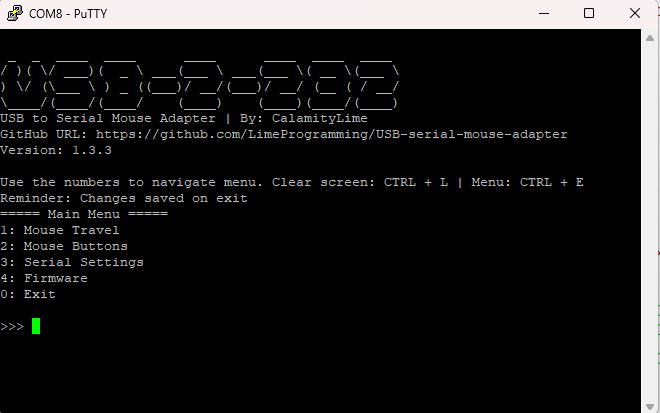
Ich gehe an dieser Stelle nicht weiter auf die Details ein, wenn Fragen sind, entweder auf der Projektseite nachsehen oder Fragen unten stellen.
Zusammenbau
Platine
https://github.com/LimeProgramming/USB-serial-mouse-adapter/tree/main/KiCad/Slim/gerberLink-Status: OK
gerber.zipLink-Status: OK
| Beschreibung | Wert |
|---|---|
| Gerber vorhanden | JA |
| Gerberdatei | LINKLink-Status: Kaputt |
| Bestellt wo | JLCPCB |
| Stück | 10 |
| Preis | 8,90€ + Steuern und Versand |
| Besonderheiten | Leadfree, Farbe |
Bauteile
Die Bauteile habe ich beim schnellen Ali bestellt, der Preis für 1 Einheit lag bei ca. 4€.
Achtung, die Lötpunkte sind eher für 805 od. 603 SMDs gemacht. Wer sich das Löten vereinfachen will, nimmt diese.
| Bauteil | Typ | Größe | Beschreibung | Bestellmenge | Preis [€] |
|---|---|---|---|---|---|
| Pi | Pico | Raspberry Pi Pico | 1 | 2 | |
| PinHeader | 20 Pin weiblich | Verbinder auf Board für Pico | 2 | 0,20 | |
| PinHeader | 20 Pin männlich | Steckerverbinder am Pico | 2 | 0,20 | |
| 3v3,5V | Lötbrücke | 0Ohm | Brücke für 5V/3,3V Wahl | 1 | 0,00 |
| C1, C2 | 10uF | 1206/805 | 50V Keramik Kondensator | 2 | 0,12 |
| C3 -C6 | 1uF | 1206/805 | 50V Keramik Kondensator | 4 | 0,24 |
| R1, R2 | 10K Ohm | 1206/805 | +/- 1% 200V 250mW Widerstand | 2 | 0,10 |
| R3, R4 | 4,7K Ohm | 1206/805 | +/- 1% 200V 250mW Widerstand | 2 | 0,05 |
| R5, R6 | 1K Ohm | 1206/805 | +/- 1% 200V 250mW Widerstand | ? | 0,05 |
| U1 | MAX232 | SOIC-16 | RS232 | 1 | 0,30 |
| SUB-9 | Buchse | Verbindung zum COM Port | 1 | 0,31 | |
| J2 | PinHeader | 2x Male | Stromversorgung | 1 | 0,14 |
| USB1 | USB A | Buchse Hochkant Weiblich | USB 2.0 4Pin Weiblich Hochkant Type-A | 1 | 0,13 |
| D1 | LED Grün | D=3mm | 1 | 0,03 | |
| D2 | LED Rot | D=3mm | 1 | 0,03 | |
| Reset | Taster | 6x6mm, SMD | 12V | 2 | 0,04 |
| TP2,TP3 | Kabel | dünn, kurz | Zur Verbindung zwischen Board und Pico TP2, TP3 | 2 | 0,02 |
| Summe | 3,96€ |
Aufbau
Varianten
Die Platine kann mit einem RS232 oder einem RS3232 bestückt werden. Laut Projektseite sollen diese wie folgt bestückt werden:
- Beim RS232 wird die kleine Brücke unter dem Pico USB Port von der Mitte zu dem 5V Kontakt gebrückt und die Widerstände R1-R4 wie aufgedruckt bestückt.
- Wird der RS3232 verwendet, muss der Mittelkontakt mit dem 3Volt Kontakt gebrückt werden. Die Widerstände R1,R2 werden nicht eingelötet und R3,R4 gebrückt.
Vorsicht Nachtrag
Ich hatte sowohl den RS3232 als auch den RS232 bestellt. Leider hat bei mir die o.a.g.g. Konfiguration für den RS3232 nicht funktioniert. Deshalb habe ich im Datenblatt nachgesehen. Zum einen werden hier andere Kondensatorgrößen verwendet, zum anderen funktioniert dieser auch mit 5V. So habe ich auf 5V Betrieb umgestellt und die 1uF Kondensatoren durch 0,1uF ersetzt. Dann lief es bei mir. Evtl. läuft es auch mit den 1uF Kondensatoren, ich hatte diese aber schon getauscht.
Reihenfolge
- SMD Bauteile
- Kleine TH Bauteile
- Pin-Buchsen für den Pi
- USB und Sub-9 Anschluss
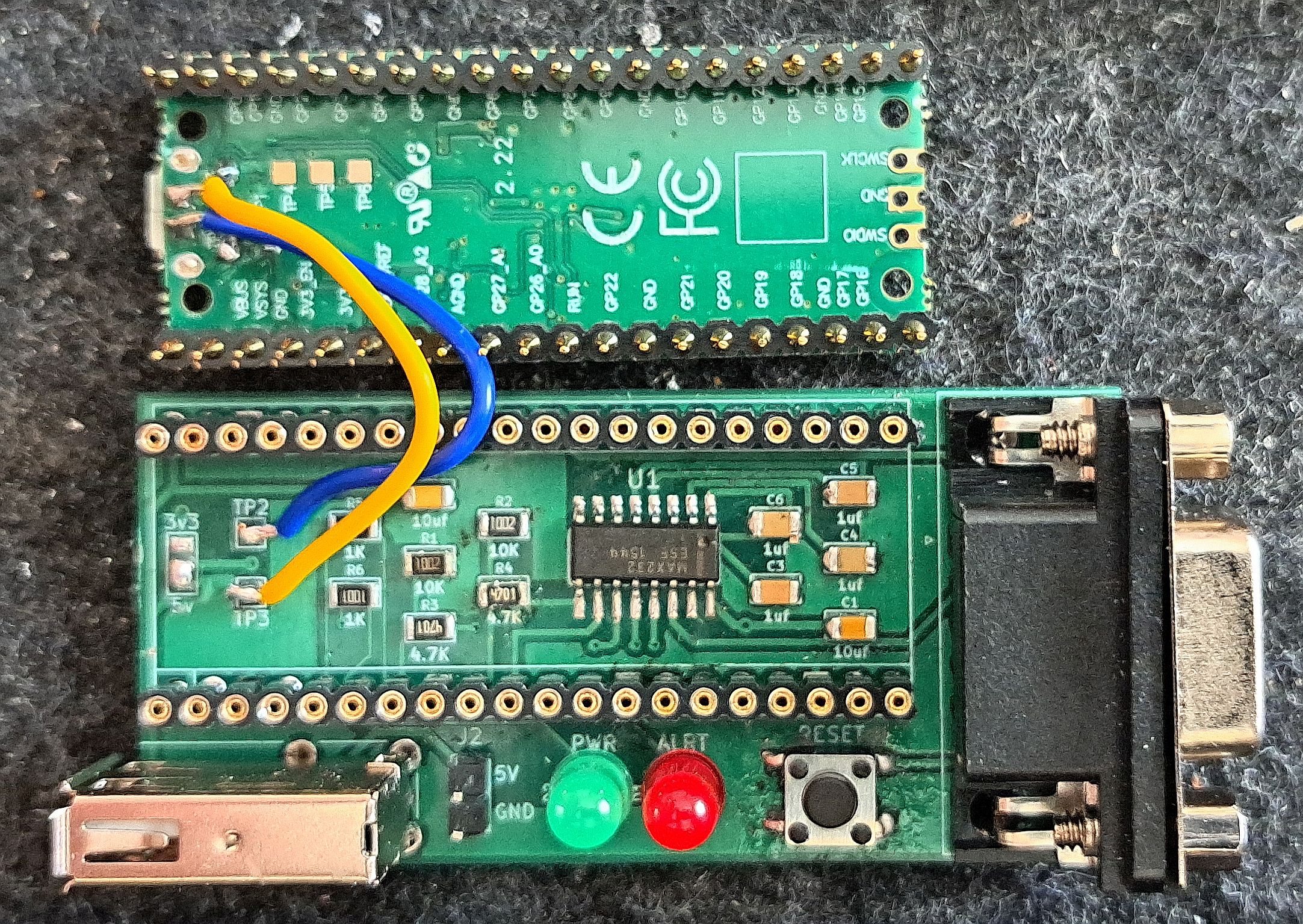
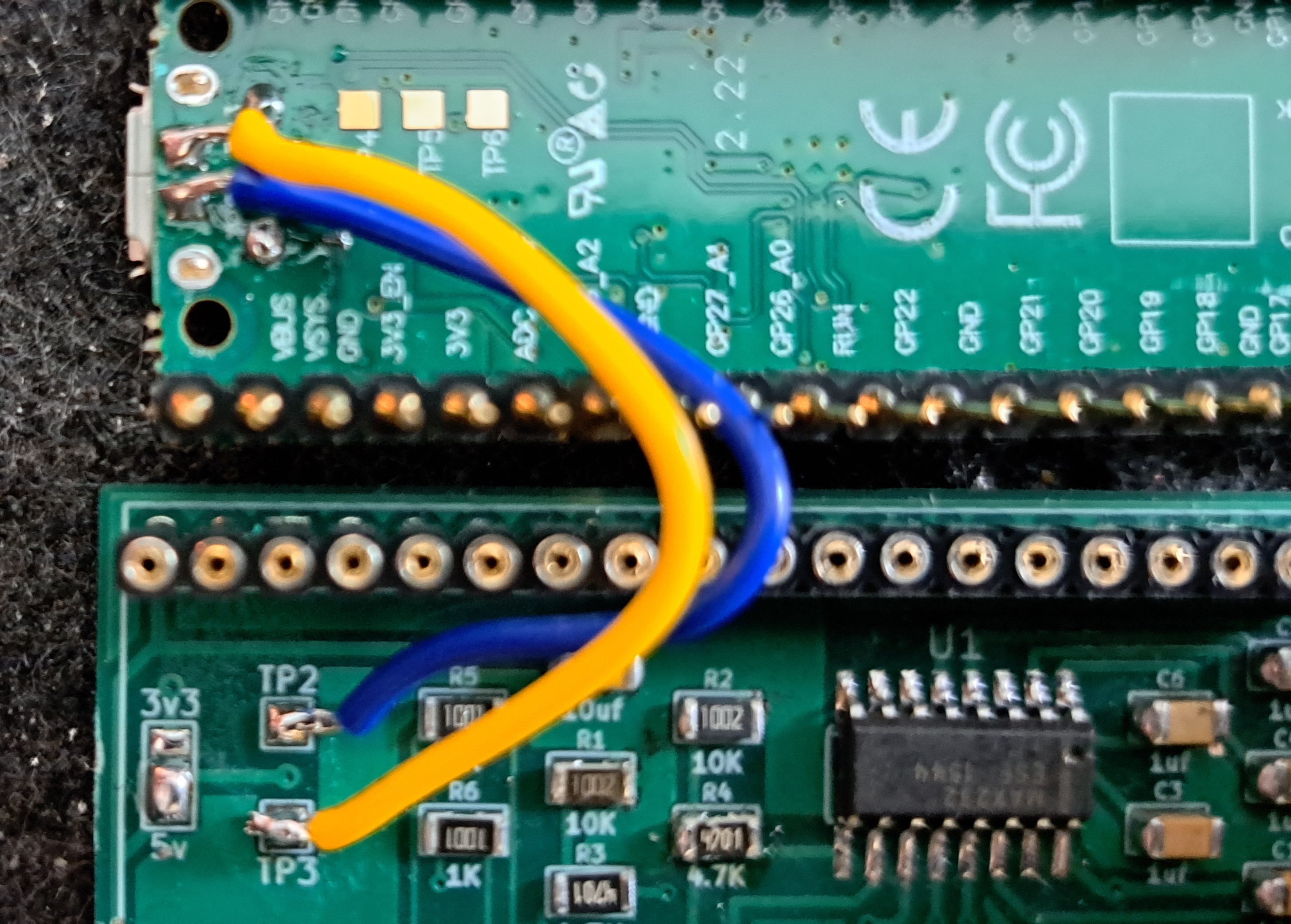
- Verbindung zwischen Pico und Board an TP2 und TP3
- Pico aufstecken
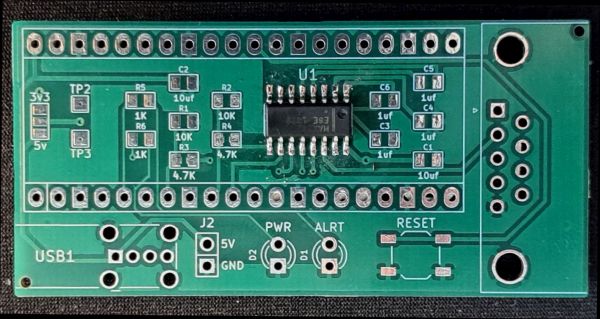
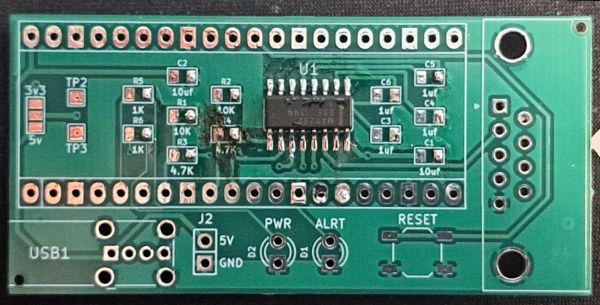
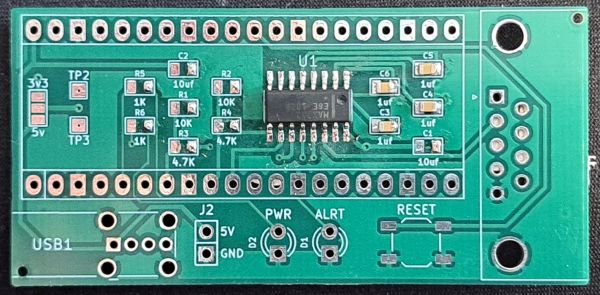
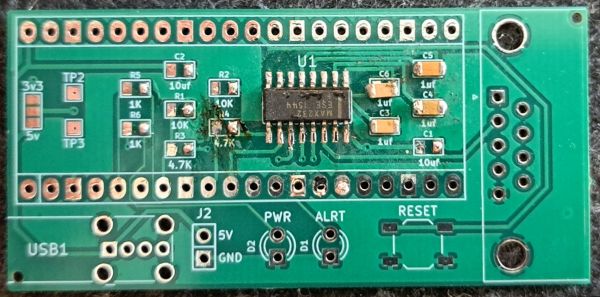
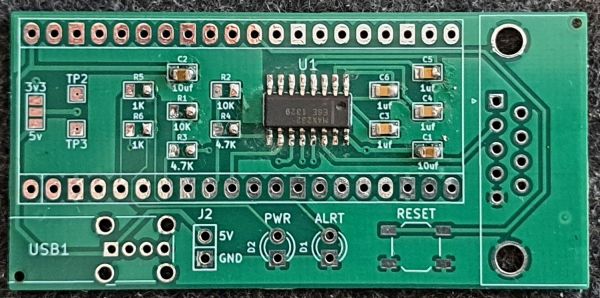
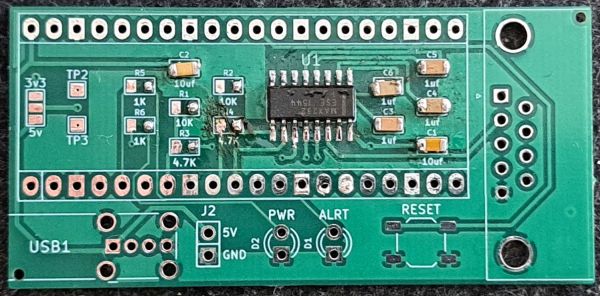
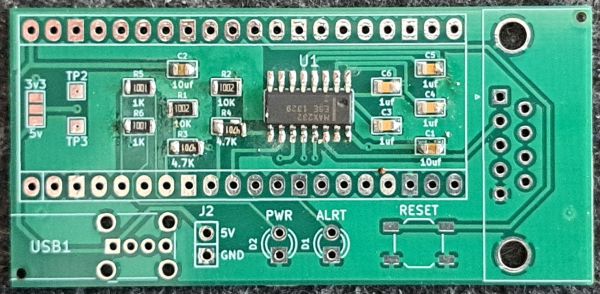
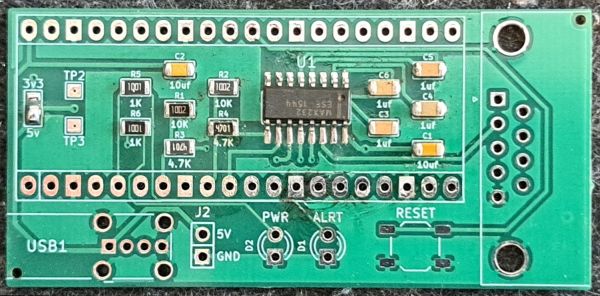
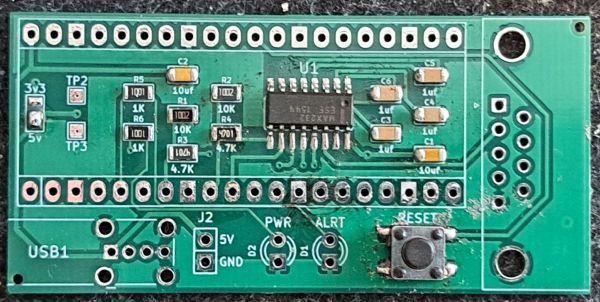
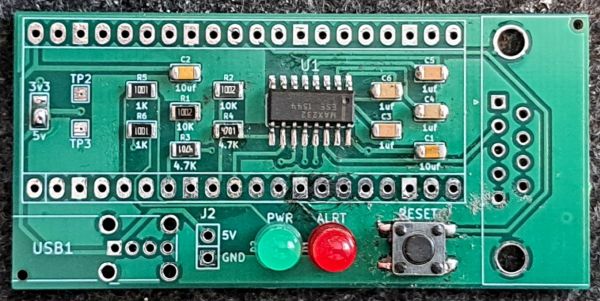
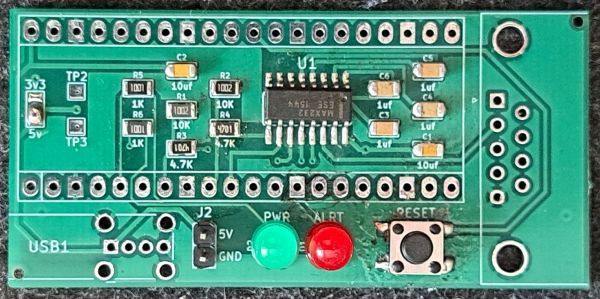
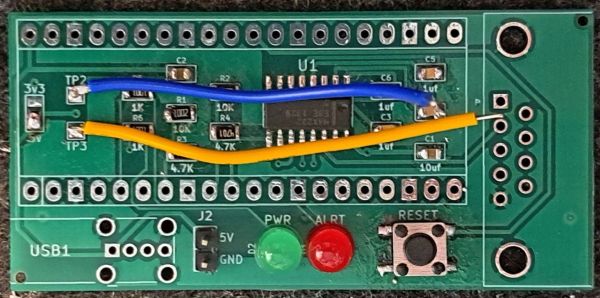
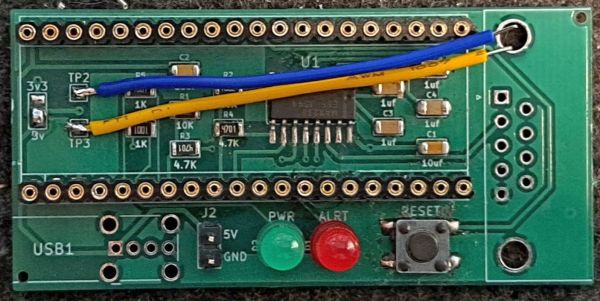
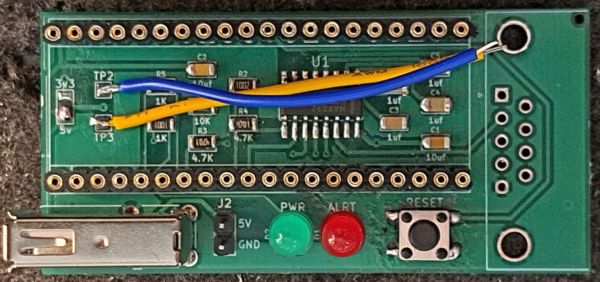
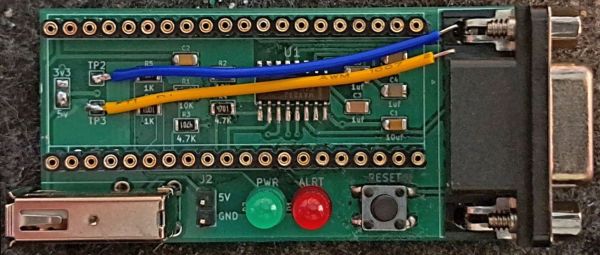
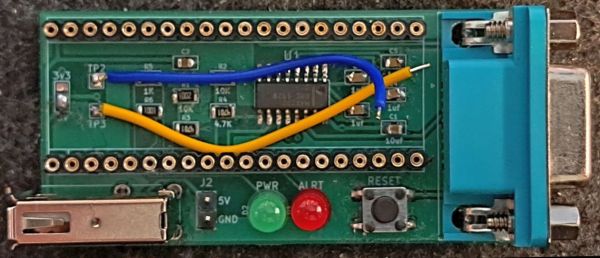
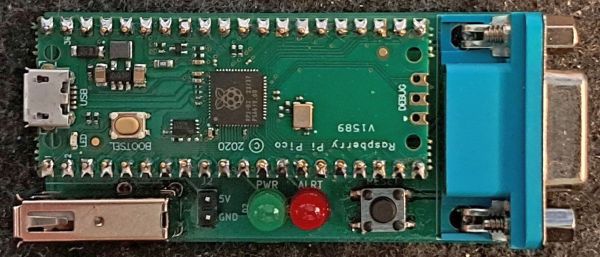
So wird der RPI angeschlossen
Inbetriebnahme
Firmware
Folgend die von mir verwendete vorcompilierte Firmware (Version 1.2.3), schaut aber auch auf der Seite des ProjektesLink-Status: OK nach neueren Versionen.
Haltet den Bootselect Knopf auf dem Raspberry gedrückt und verbindet den Pico dann mit dem USB. Der Pico wird nun als externes Laufwerk erkannt. Entpackt die Firmware und schiebt sie per Drag/Drop od. copy/paste auf das Pico Laufwerk. Nach dem Hochladen startet der Pico neu und die Firmware ist aufgespielt.
Treiber
Kein Treiber nötig, wird auf die serielle Schnittstelle aufgesteckt. Für Dos wird der Treiber für eine serielle Maus benötigt.
Konfiguration
Der Adapter kann entweder direkt über den seriellen Port mit einem Terminalprogramm, wie beispielsweise Kermit programmiert werden oder über einen USB zu Serial Adapter.
Verbindungsdaten sind:
- 1200 Baud
- 7 Datenbits
- 1 Stopbit
- Flusskontrolle und Parität aus.
TIP
Datenblätter
Nach der Verbindung einmal Enter drücken.
Max3232
MAX232
Generelle Tipps
Lötstellen
Lötstellen gerade an den ICs nochmal genau, am besten mit dem Mikroskop oder Lupe, auf Kurzschlüsse und Kontakt prüfen. Durchmessen mit Multifunktionsmeter bzw. Durchgangsprüfer.
Bei kleinen Lötkontakten bei Durchlochbauteilen möglichst Flussmittel verwenden, macht das Leben einfacher und erhöht die Verbindungsqualität.
USB-A Buchse zur Programmierung des PI verwenden
Es ist möglich, den angelöteten und aufgesteckten Pico mit der USB A Buchse zu programmieren. Hierzu einfach ein USB-A auf USB-A Kabel verwenden, das Board wie oben beschrieben programmieren. Funktioniert es, ist der PI richtig angeschlossen bzw. die USB Buchse richtig eingelötet.
Direktes Anstecken des Adapters an den Computer ohne Kabel
Damit der Adapter direkt an den Computer passt, müssen die beiden Schrauben links und rechts des Sub-D 9 Ports entfernt werden.
Tools
| Name | Anleitung | Download | Webseite | Beschreibung |
| KERMIT | AnleitungLink-Status: OK | DownloadLink-Status: Unbekannt | WebsiteLink-Status: OK | Terminal Programm für DOS |
| PROCOMM | AnleitungLink-Status: Unbekannt | DownloadLink-Status: OK | — | Terminal Programm für DOS |
| Putty | DownloadLink-Status: Kaputt | WebsiteLink-Status: OK | Windows | |
| Hyper Terminal | Windows 3.x enthalten | |||
Probleme
USB-A
RPI lässt sich nicht über USB-A programmieren
- Lötstellen überprüfen
- Kabel zum RPI überprüfen – befestigt, nicht vertauscht
Keine Reaktion vom PI
- Einsteckrichtung überprüfen
- RPI Funktion überprüfen
Serielle Schnittstelle
Menü erscheint nicht nach dem Enter drücken
Die Verbindung des RS232 zum RPI geht über die Widerstände R1-R4, deren Verbindung überprüfen
| Widerstand | Verbindung 1 | Verbindung 2 |
|---|---|---|
| R1 | Masse | R3 und RPI Pin 7 |
| R2 | Masse | R4 und RPI Pin 9 |
| R3 | RS232 Pin 12 | R1 und RPI Pin 7 |
| R4 | RS232 Pin 9 | R2 und RPI Pin 9 |
Zeichensalat auf der Konsole
Die Kondensatoren C6, C5 sowie C3,C4 sind für das Timing wichtig. Überprüfen ob diese anständig eingelötet sind und die richtigen Werte besitzen.
| Kondensator | Verbindung 1 | Verbindung 2 |
|---|---|---|
| C5 | RS232 Pin 4 | RS232 Pin 5 |
| C6 | RS232 Pin 1 | RS232 Pin 3 |
| C3 | Masse | RS232 Pin 2 |
| C4 | Masse | RS232 Pin 6 |
Reset Taster funktioniert nicht
- Verbindungen nachlöten, diese sind etwas zu nahe beieinander.
- Verbindung zu Masse bzw. zu Pin 30 prüfen
- Reset manuell prüfen ( Masse auf Pin 30).
Fazit
Funktioniert gut, und ich kann jetzt günstige und gute optische USB Mäuse am XT benutzen.
| Beschreibung | Wert |
|---|---|
| Erfolgreich | Ja |
| Schwierigkeitsgrad | Mittel |
| Preis pro Stück | ~6€ + Pi Pico |
| Lötdauer | 1/2 – 1 Stunde |
| Funktion | Gut |
| Einschränkung | Man benötigt eine 5V Spannungsquelle, entweder es muss ein USB Netzteil bequemt werden oder die Spannung wird vom Mainboard abgezweigt. Steht ein freier ISA Slot zur Verfügung, würde ich eher die ISA-Blaster KarteLink-Status: Unbekannt empfehlen. |
Lizenz
Stand 10.10.2026, laut Projektseite bzw. Repository.
- Hardware: offen, MPL 2.0Link-Status: OK
- Software/Firmware: Firmware ebenfalls MPL 2.0
- Marken: Genannte Marken- und Produktnamen gehören ihren jeweiligen Inhabern.
Verwandte Beiträge
- Retro Projekt – LaufwerksalternativenLink-Status: OK
- Retro Projekt – Micro 8088Link-Status: OK
- Retro Projekt – Real Time Clock – RTC8088 (skiselev/RTC8088)Link-Status: OK
- Retro Projekt – DiskBuddy 64Link-Status: OK
- Retro Projekt – Joystick TesterLink-Status: OK
- Retro Projekt – ISA 8Bit BackplaneLink-Status: OK
- Retro Projekt – Voltage BlasterLink-Status: OK
- Retro Projekt – 8Bit ISA Ethernet Card (isa8_eth)Link-Status: OK
- Retro Projekt – FDC USB Floppy Disk ControllerLink-Status: OK
- Retro Projekt – Floppy Disk Controller (isa-fdc)Link-Status: OK
Quellen
Zum Projekt
Link-Status: OKGITHUB ProjektseiteLink-Status: OK
TeilelisteLink-Status: OK
GerberdateienLink-Status: OK
Retro Seiten
https://archive.orgLink-Status: OK – Alte Software, Magazine, Handbücher und viele mehr.
https://theretroweb.comLink-Status: Kaputt – PC Hardwareverzeichnis.
https://www.winhistory.de/index.phpLink-Status: OK – Dos, Windows Versions Beschreibungen.
http://www.win31.de/links.htm – Win 3.1x Tools und Tricks
Retro Foren
https://forum.classic-computing.de/forumLink-Status: OK – Deutsch/Englische Forum mit vielen Retro-Computer Enthusiasten.
https://www.vogons.orgLink-Status: OK – Hier habe ich schon viele Tipps zu Hardware gefunden, sie haben auch eine Treiber Verzeichnis.
https://www.dosforum.deLink-Status: OK – Forum mit strikten Regeln und sehr hilfreich in Bezug zu DOS, Windows-Fragen werden nicht gerne gesehen.
https://dosreloaded.deLink-Status: OK – Dos, Hardware Reparatur, Bios Dateien und mehr.
https://www.winhistory-forum.netLink-Status: OK Dos und Windows Geschichte.
Retro Shops
https://ram-co-shop.deLink-Status: OK – PC Teile auch neuere, schon viel dort bestellt hat immer funktioniert.
http://www.amoretro.deLink-Status: OK – Verkauft auf EBay und hat ein nettes Verzeichnis alter Hardware
https://retroreiz.deLink-Status: OK – Atari, Nintendo, Sega und anderes.
https://www.retroworld.info/deLink-Status: Unbekannt – Aufkleber, Schilder und mehr.
https://retesa-nb.deLink-Status: OK – Alte Hardware rund um den PC
https://www.retro8bitshop.comLink-Status: Unbekannt – C64 lastig
Log
| Datum | Änderung | Autor |
|---|---|---|
| 10.10.2026 | Abschnitt Lizenz ergänzt (Hardware/Software) Block Klarstellung unter Link zum Projekt eingefügt | sfambach |
| 08.10.2026 | Überschriften-Hierarchie korrigiert (H1→H2, Unterebenen eine Stufe tiefer) | sfambach |
| 04.10.2026 | Rechtschreibung korrigiert: Tippfehler, Kommas, Groß-/Kleinschreibung, Grammatik | sfambach |
| 03.10.2026 | Logbuch-Tabelle auf Log-Liste umgestellt | sfambach |
| 15.09.2025 | Permalink geändert | sfambach |
| 22.07.2025 | Bilder und Tips eingefügt | sfambach |
| 21.07.2025 | Beitrag finalisiert. | sfambach |
| 19.07.2025 | Noch ein paar weitere aufgebaut und den Beitrag verfeinert. | sfambach |
| 22.03.2025 | Beitrag vervollständigt, Adapter funktioniert gut. | sfambach |
| 01.09.2024 | Nach WE mal eins zusammengebaut | sfambach |
| 30.08.2024 | Bestellung beim schnellen Ali: C 1uF 50V 100st ~2€ C 10uF 50V 100st ~2€ R 10K 100st ges ~3€ R 4K7 100st ges ~3€ R 1K 100st ges ~3€ MAX232ESE 10st ~3€ DIP SW 6Pol 10st ~2€ USB-AF 10st ~4€ LED Grün - Stock LED Rot -Stock Taster - 100st ~1,9€ | sfambach |
| 24.08.2024 | SUB-D 9 Pol Weiblich bestellt 10st ~3€ Beitrag erstellt | sfambach |